Kuidas TikTokis videot tagasi või edasi kerida?
Uurige Oma Ingli Arv

Kui kasutasite TikToki, võisite sekundi murdosa jooksul millestki olulisest ilma jääda. Või soovite lõpuks edastada, et näha suuri paljastusi, mida olete oodanud. TikToki videod ei ole siiski liiga pikad, kuid inimestele võib tunduda aeganõudev ja igav istuda ja videoid uuesti vaadata, et näha nende konkreetseid osi. Rakendus on aga välja töötanud viisi TikToki videote tagasi- ja edasikerimiseks.
Videot saate TikTokis tagasi või edasi kerida ainult siis, kui teil on rakenduse uusim versioon. Peate siiski vaid puudutama ja hoidma valget edenemisriba, kui teil need on. Joon on paksem ja seal on ekraani allservas valge täpp. Punkti saab liigutada video soovitud osale, pühkides edasi või tagasi. Need, kellel neid funktsioone veel pole, saate videoid tagasi ja edasi kerida, salvestades need oma kaamera rulli või kasutades muid kolmanda osapoole rakenduste tööriistu.
Järgmised sammud näitavad teile, kuidas rakendusesiseseid TikToki videoid tagasi ja edasi kerida ning need oma kaamera rulli alla laadida.
kuu konjunktiiv tõusutransport
Sisukord
TikTokis video tagasi- või edasikerimise meetodid
Mobiiltelefonides ja brauserites võime oma TikToki videoid lihtsalt tagasi või edasi kerida, järgides neid samme.
1. meetod: mobiiltelefonides
Valdav enamus TikToki vaatajatest on mobiiltelefonide kasutajad. Samuti saate oma mobiiltelefonis TikToki videoid hõlpsalt tagasi või edasi kerida. Siin on mõned sammud, mida saate teha.
1. samm: käivitage TikToki rakenduse uusim versioon
YouTube – kuidas vaadata videoraami... YouTube – kuidas vaadata videoid kaadri haavalAvage oma telefonis TikToki rakenduse uusim versioon.
2. samm: esitage TikToki video
TikToki video esitamise ajal otsige allservast valget jämedamat joont.
3. samm: puudutage sõrmedega valget joont
Puudutage valget joont ja see tõstetakse esile punktina, mis näitab, kui kaugel olete videos.
4. samm: puudutage nuppu The Dot
Video tagasikerimiseks vajutage punkti ja kerige vasakule ja edasikerimiseks paremale.
2. meetod: brauserist
TikToki kasutamine arvutis on viimasel ajal muutunud palju lihtsamaks. Peaaegu kõik mobiiltelefoni TikToki funktsioonid on saadaval ka teie brauseris. Seevastu saate oma videoid hõlpsalt tagasi ja edasi kerida. Siin saate järgida neid samme.
1. samm: minge soovitud brauserisse
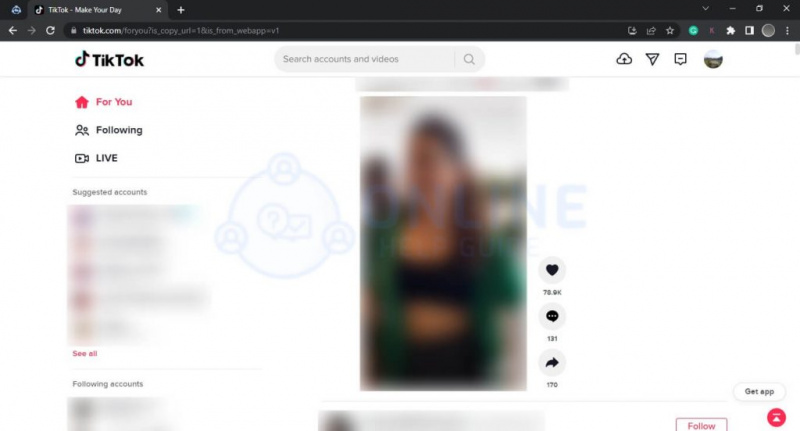
Minge TikToki veebisaidile ja logige oma kontole sisse.
2. samm: valige Video

Valige video, mida soovite vaadata, klõpsates sellel
3. samm: ekraanile ilmub paks joon
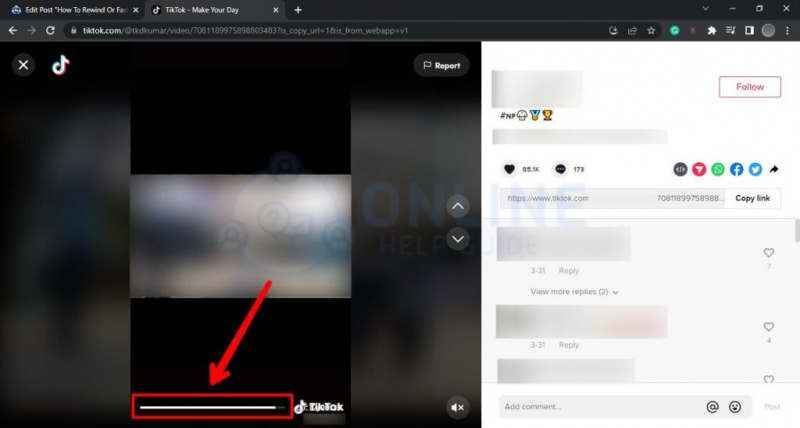
Näete ekraani allosas riba, mis muutub paksemaks.
4. samm: lohistage hiirt
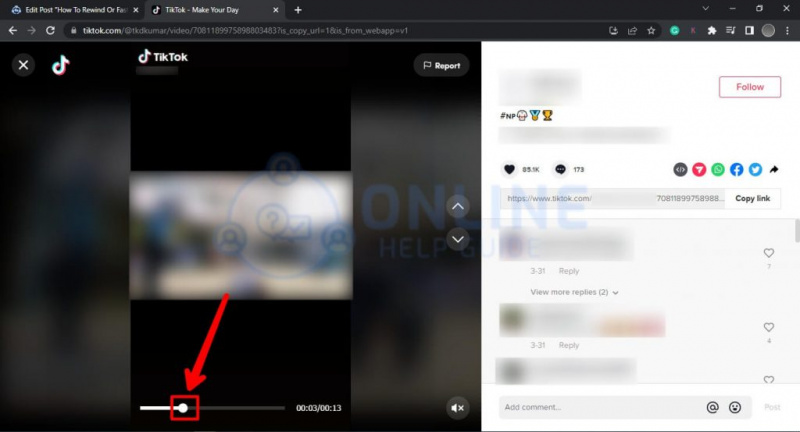
Hõljutage hiirt, kuni ilmub valge täpp.
5. samm: suunake nool ekraanile
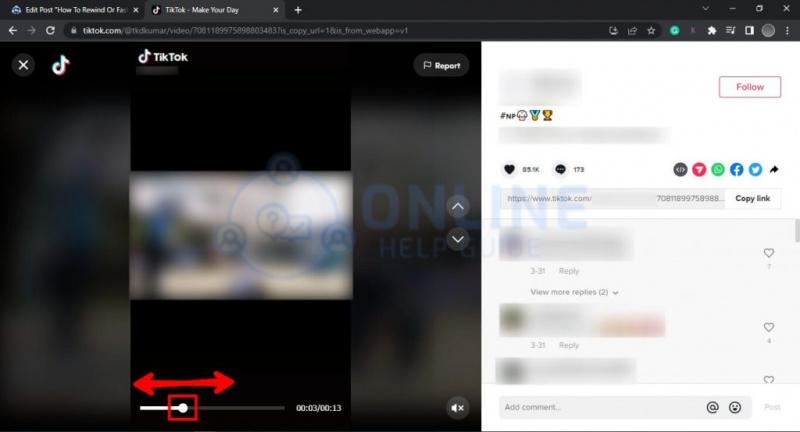
Video tagasi- ja edasikerimiseks lohistage punkti edasi ja tagasi.
Kuidas saame videoid tagasi ja edasi kerida ilma TikToki rakendusi kasutamata?
Isegi kui pikimad TikToki videod on vaid mõne minuti pikkused, võiksite neid edasi või tagasi kerida. TikTokil on paks valge jooneriba, mis võimaldab teil neid hõlpsalt vahele jätta. Sellegipoolest pole see kõigi videote jaoks saadaval, kuna mõned on vaid 15 sekundi pikkused.
Praegu ilmub funktsioon peamiselt pikemate videote puhul ja see pole veel kõigile kasutajatele saadaval. Kui teil on aga uusim värskendus ja teil on funktsioone, võib selle kasutamisest kasu olla. Kui teil seda funktsiooni pole, saate TikToki videoid väljaspool TikToki rakendust edasi või tagasi kerida, laadides videod alla ja salvestades need oma kaamera rulli. Kui olete seda näinud, saate selle ruumi vabastamiseks kustutada. Alustamiseks toimige järgmiselt.
1. samm: minge TikToki rakendusse
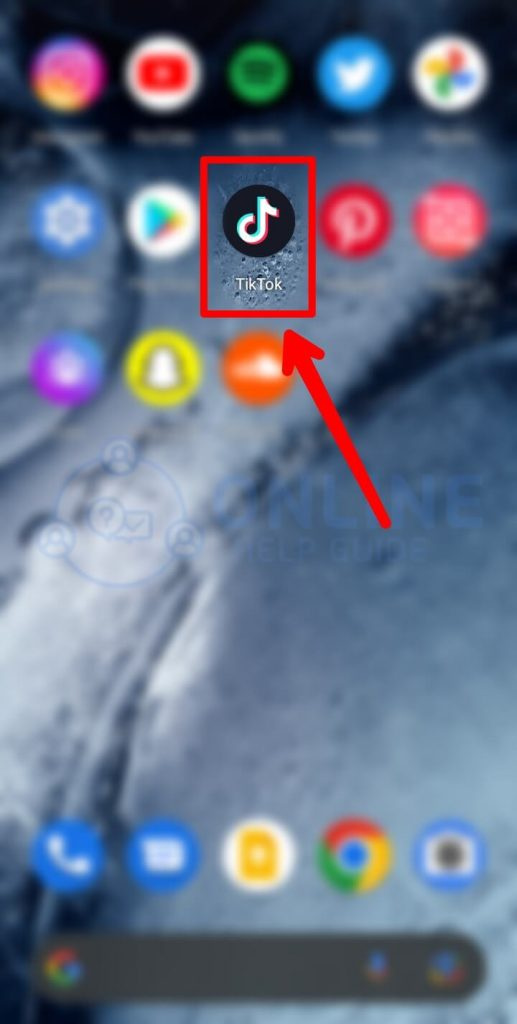
Käivitage TikToki rakendus.
mida tähendab 10
2. samm: valige Video
Valige video, mida soovite alla laadida, ja salvestage edasi- või tagasikerimiseks.
3. samm: puudutage valikut Jagamine

Vajutage jagamisvalikule, näete sellel erinevaid valikuid.
4. samm: salvestage video
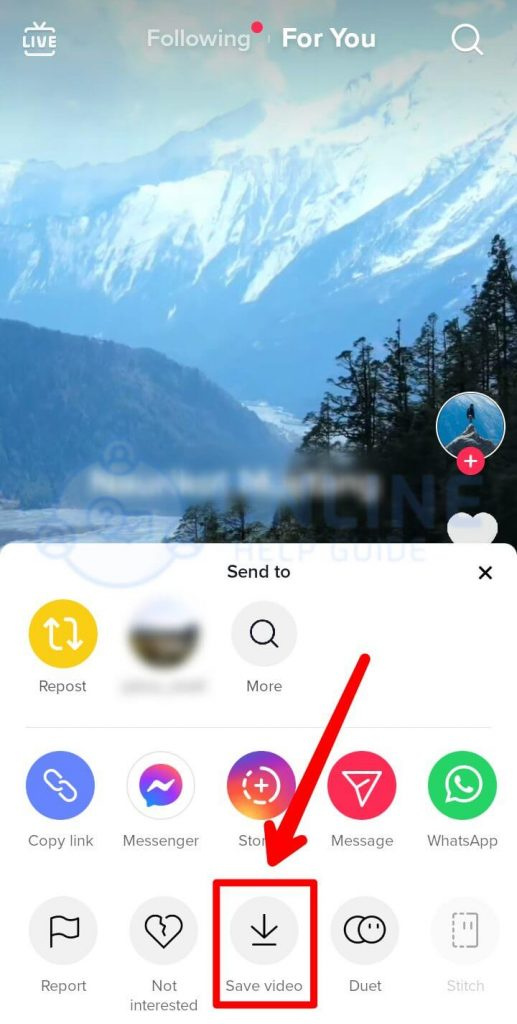
Video salvestamiseks klõpsake sellel.
5. samm: minge kaamerarulli
Salvestatud video kuvatakse kaamera rullis.
6. samm: libistage sõrmed ekraani allserva
Saate libistada sõrme piki ekraani allosas olevat liugurit nagu iga videot, mille olete kaamera rulli salvestanud. Saate kerida edasi, tagasi, peatada või uuesti vaadata nii palju kui soovite.
(Märkus. Samamoodi on veel üks viis tagasi- ja edasikerimiseks jagada videot erinevatel sotsiaalmeedia platvormidel. Võite kasutada TikToki või Snapchati ning TikToki videote jagamisel Snapchatis või Twitteris saate lihtsalt kasutada kiir- edasi- ja tagasikerimise funktsioonid neil platvormidel.)
Kuidas muuta video kiirust enne salvestamist?
Esimene viis video kiiruse muutmiseks on see enne salvestamist TikToki üles laadida. Protseduur hõlmab video salvestamist aegluubis ja seejärel kiirelt. Video kiiruse muutmiseks enne salvestamist toimige järgmiselt.
1. samm: käivitage TikToki rakendus
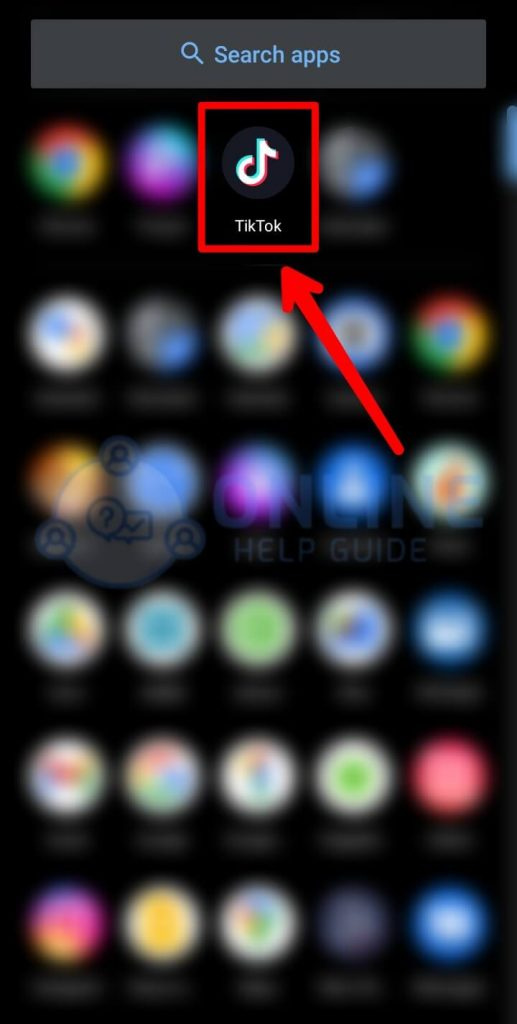
Minge TikToki rakendusse
2. samm: puudutage ekraanil sümbolit +

Vajutage ekraani allosas olevat sümbolit „+”.
3. samm: klõpsake nuppu Kiirus

Puudutage paremal pool loetletud ikoonidel kiirust.
4. samm: valige kiiruse muutmine
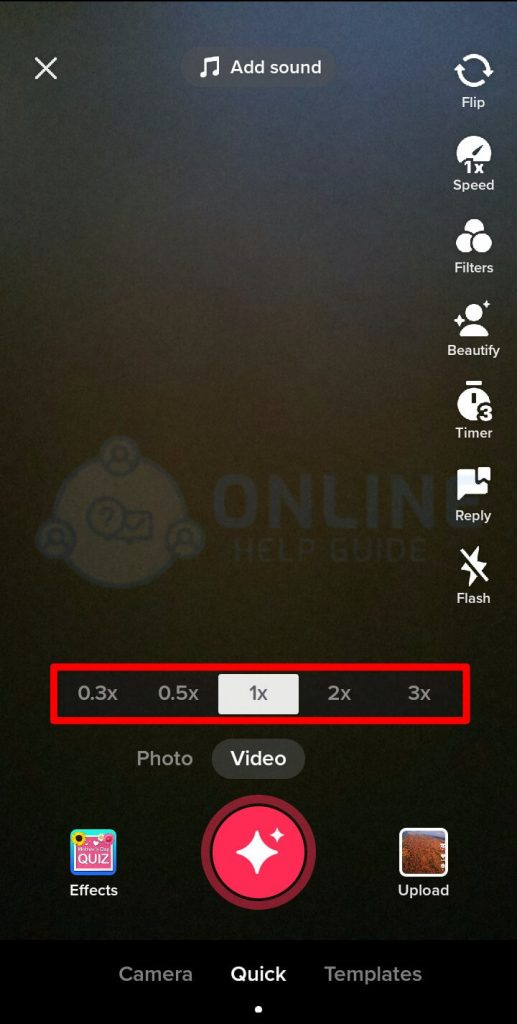
Valige punase salvestusnupu kohal kiiruse muutmise valik. 1x tähistab tavalist kiirust, samas kui vasak tähistab aeglast liikumist ja parem tähistab kiiret liikumist.
5. samm: salvestage ennast
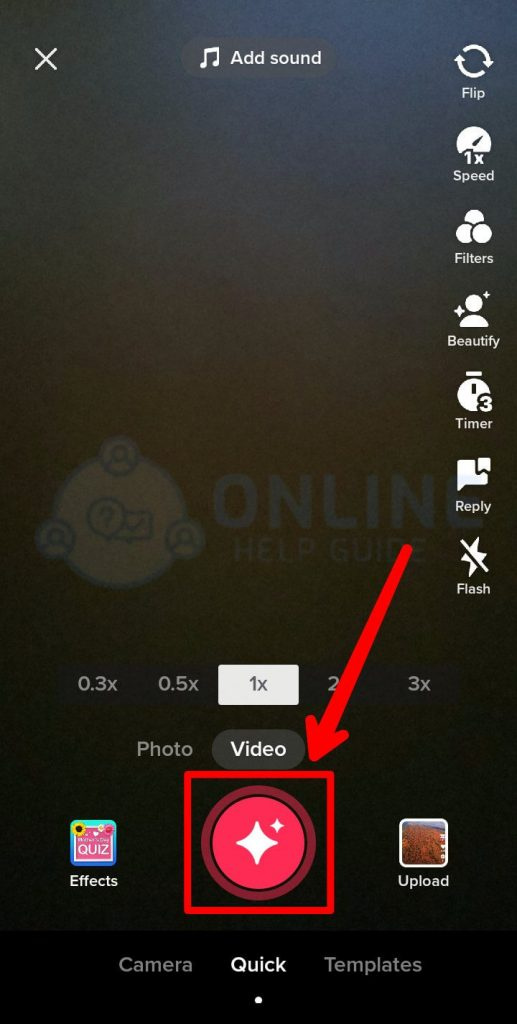
Seejärel salvestage end ekraani allosas oleva punase nupu abil
6. samm: laadige video üles

Postitage oma videod TikToki.
Kuidas muuta salvestatud video kiirust?
Pärast video salvestamist saate muuta ka TikToki kiirust. Järgmine jaotis juhendab teid abistavate sammude kaudu.
1. samm: minge TikToki rakendusse

Käivitage TikToki rakendus
2. samm: vajutage ekraanil sümbolit '+'.
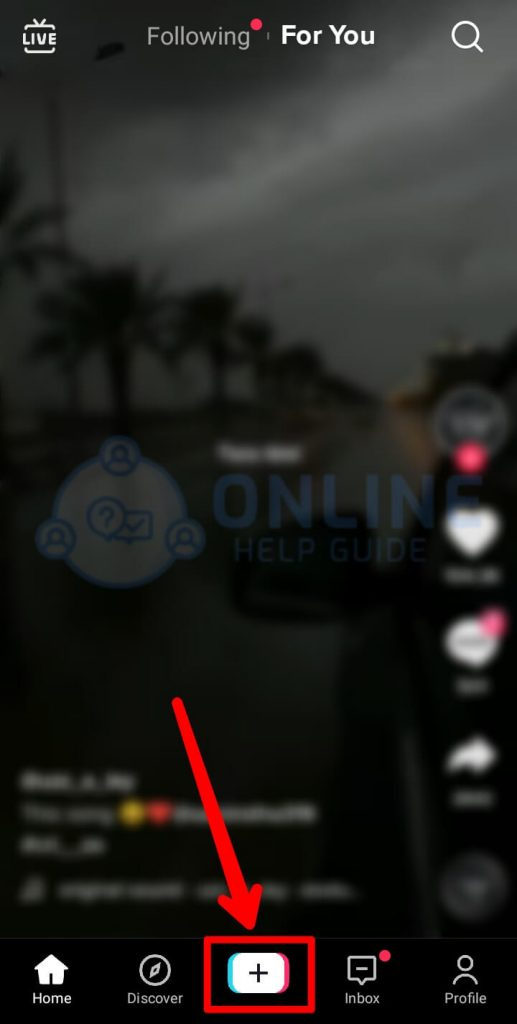
Puudutage ekraani allosas olevat sümbolit +.
3. samm: puudutage üleslaadimise ikooni
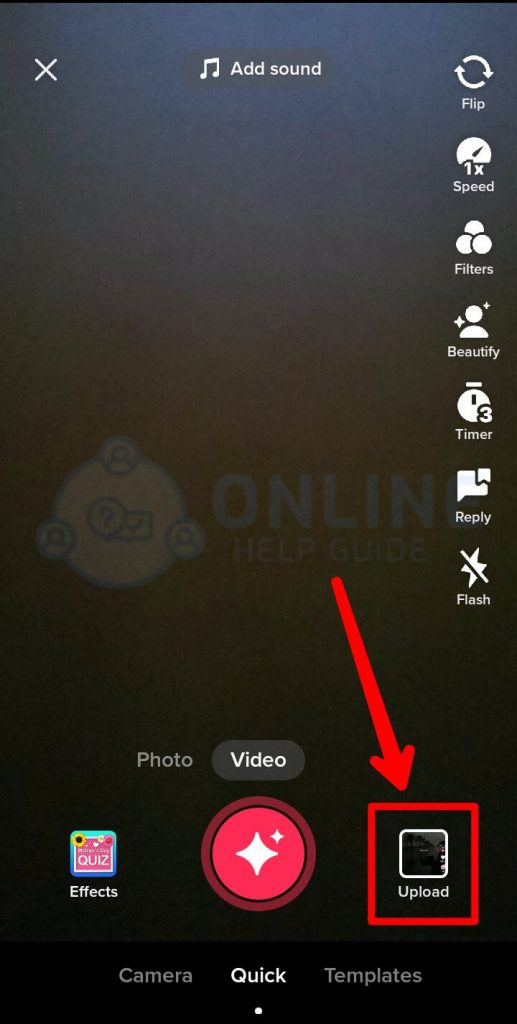
Valige ekraani eredas alaservas üleslaadimise ikoon.
4. samm: valige üleslaaditav video
Valige kaamerarullist üleslaaditav video, et muuta selle kiirust.
5. samm: puudutage nuppu Klipi reguleerimine ja klõpsake kellaikoonil
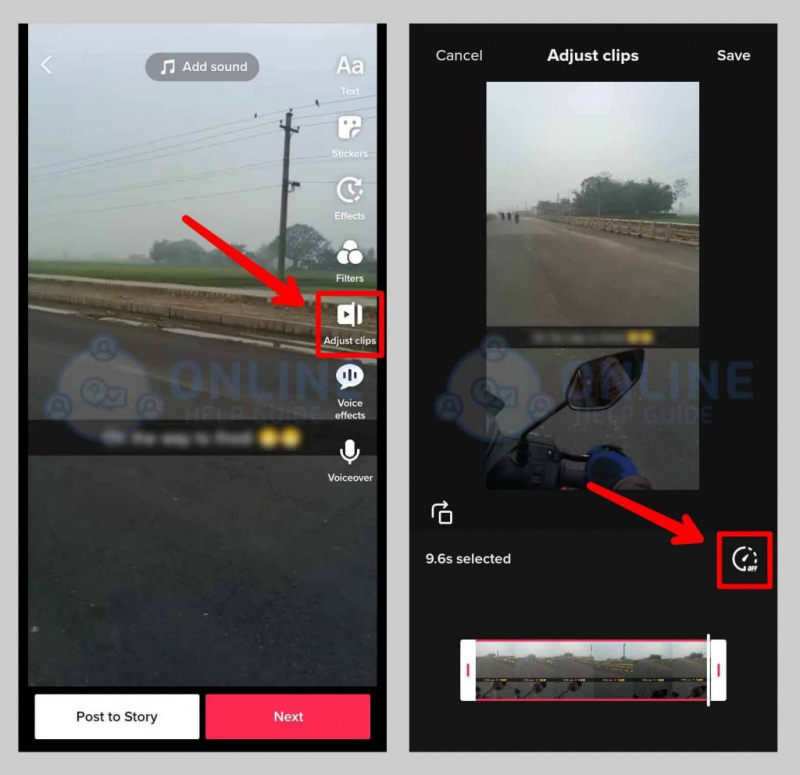
Vajutage paremal olevat klipi reguleerimisnuppu, seejärel vajutage kellaikooni ja kuvatakse erinev valik kiiruse muutmiseks.
6. samm: valige kiiruse muutmine
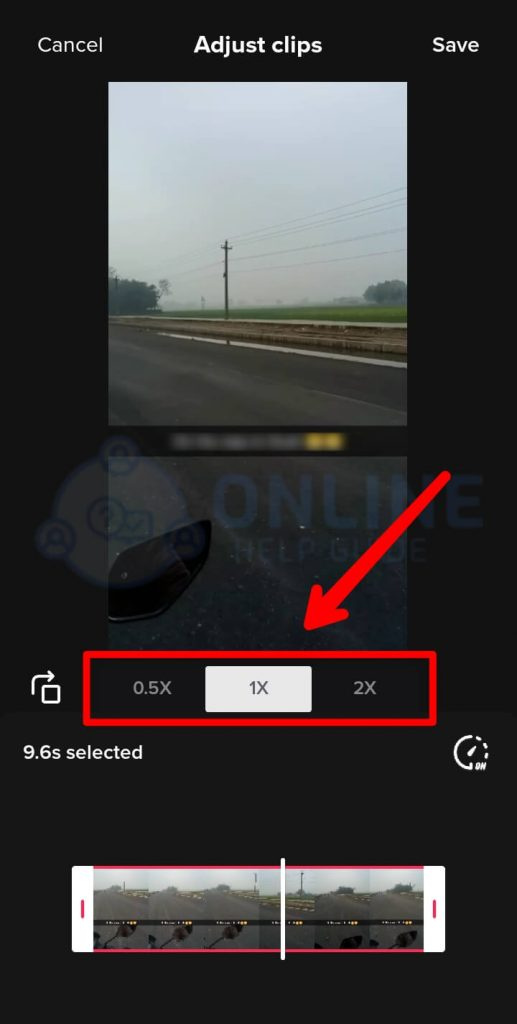
Valige tegur, mille võrra soovite seda aeglustada või kiirendada
7. samm: salvestage video uus versioon
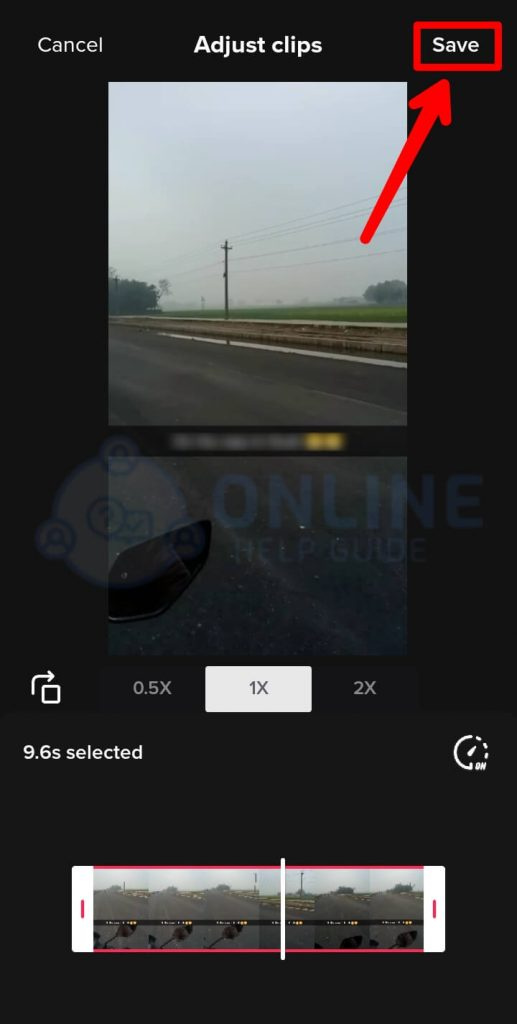
Hoidke uus versioon alles ja salvestage see.
8. samm: postitage oma TikToki
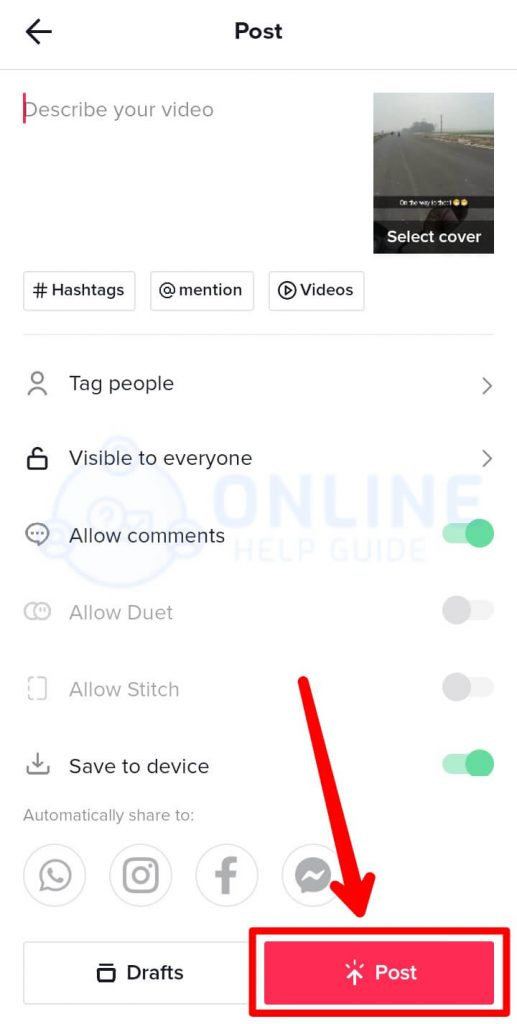
Laadige video üles oma TikToki videotesse
Korduma kippuvad küsimused
Siin on mõned korduma kippuvad küsimused:
Kui pikk on TikToki videote pikkus?
TikToki videod algasid 15-sekundiliste videoklippidega ja on sellest ajast alates laiendatud 60-sekundilisteks videoteks ning nüüd saate teha TikToki videoid, mis on 3-minutilised.
Kuidas redigeerida TikToki mustandivideot?
TikToki videot saate redigeerida, minnes oma profiililehele ja puudutades kausta Mustandid. Valige video mustand, mida soovite redigeerida. Valige vasakpoolsest ülanurgast suvand. Sealt saate lisada uusi klippe, muuta videot, muusikat, filtreid, järelkõnesid ja palju muud.
Miks me ei saa oma TikToki videot jagada?
Selle põhjuseks on peamiselt aeglane või ebastabiilne Interneti-ühendus. Samuti võib teil tekkida probleeme privaatkontolt video jagamisel.
Kuidas TikTokis helisid kärpida?
Valige helid, mida soovite muuta. Puudutage nuppu Redigeeri. Heli pikkuse muutmiseks vajutage ja lohistage, et valida helide osa, mida soovite oma videos kasutada. Siiski ei pruugi teil olla võimalik oma helisid kärpida, kui kasutaja on sellest helist üles laadinud vaid 15 sekundit; sel juhul saate oma heli redigeerida ja luua.
Neptuuni trigooni kuu sünastria
Kuidas muuta TikToki video suurust?
TikTok on kasutanud kuvasuhteid 9:16 või 1:1, aga ka nende kohal olevaid reklaamisuhteid. Kui soovite oma videot kärpida ja seda suumi- ja asukohavalijatega reguleerida, saate seda teha. Seejärel saate täitmisnupu abil salvestust kärpida või sobitada kaadri suurusega.
Kuidas saame TikToki mitu videot kokku panna?
Alustuseks peate TikToki üles laadima mitu videot/fotot. Seejärel puudutage kaamerarullis ikooni, et luua video, et sirvida seadme galeriid. Allosas seisate silmitsi paljude valikutega. Valige kõik soovitud videod ja seejärel vajutage nuppu Edasi. Seejärel saate helisid muusikaplatvormide vahel sünkroonida ja neid enne videote üleslaadimist kohandada.
Järeldus
Kokkuvõtteks näitavad ülaltoodud artiklid teile, kuidas TikTokis videoid tagasi või edasi kerida. Püüdsime siin käsitleda kõiki aspekte, et teile meelde tuletada ja video edasi saata, et teid lühikese aja jooksul rohkem meelelahutust pakkuda. Saate artiklit jälgida kas telefonis või brauseris, et muuta see lihtsamaks ja usaldusväärsemaks.
Loe ka: Kuidas Tiktokis videot ja heli tagasi pöörata
Uurige Oma Ingli Arv
Enim Küsimusi
- Kuidas Spotify Duo Mixi kasutada? [Kogu teave] 2022
- Ingli number 1343 - tähendus ja sümboolika
- Kaalud Päike Kaalud Kuu - isiksus, ühilduvus
- Kuidas kustutatud Bumble'i kontot taastada või taastada? [4 lahendust]
- Marss Sõnnis
- Ceres Veevalaja
- Unistus valgest autost - tähendus ja tõlgendamine
- Ingli number 1101 - tähendus ja sümboolika
- Marsi konjunktuur Pluuto sünastria
- Skorpion Päike Neitsi Kuu - isikupära, ühilduvus