Kuidas TikToki videot kokku panna? [Tiktoki õmblusfunktsiooni täielik juhend]
Uurige Oma Ingli Arv
TikToki video kokku ühendades saate kellegagi TikTokis koostööd teha. Kui olete lubanud TikToki videoga ühendamise, saab igaüks teie videotele vastata, remiksida või uuesti jagada. TikTok on platvorm, mis võimaldab kasutajatel luua sisu teistele TikToki postitatud videotele. TikTokis videoid kerides näete mõningaid videoid, millele soovite vastata või millele soovite video kaudu vastata. Niisiis, siit saate teada, kuidas TikToki videot õmmelda.
Ühendamine võimaldab teil kellegi videost videoklipi kärpida ja kasutada seda enda oma alustamiseks. Näiteks saate teha reaktsioonivideo, vastates teisele TikTokis kuvatud videole. Nagu duett, saate TikToki sisseehitatud funktsioonist TikToki video kokku õmmelda. TikToki video õmblemiseks pole vaja muid tööriistu. Niisiis, saate läbi vaadata alloleva artikli, et teada saada üksikasjalikke juhiseid TikToki video õmblemiseks.
Sisukord
Mis on TikTokis tikk?
Stitch on TikTok lisab teie video teisele videole, mille keegi on TikToki postitanud. Ja kui teete seda õigesti, aitab see teie videole konteksti luua. Lisaks ei pea te TikToki video õmblemiseks palju mõtlema sisu loomisele. Stitch aitab teie vaatajatel jõuda õigesse ruumi enne, kui teete punkti ja esitate löögi.
Kuid üks olulisemaid asju on see, et saate teisest videost postitada ainult 5 sekundit. Seega, kui teete pistevideot, peate leidma 5-sekundilise süžee, et oma seisukohta väljendada.
TikToki video ühendamise sammud
TikTokis video ühendamiseks on teatud sammud. Seega peate esmalt leidma video, mida soovite ühendada, ja pärast seda saate sellele oma sisu kokku õmmelda. Ja allpool on samm-sammult juhend TikToki video õmblemiseks.
1. samm: avage TikToki rakendus
TikToki video 2022 säutsumine [ ... TikToki video 2022 säutsumine [ Lihtne õpetus ] | Veebiabijuhend | TikToki juhendEsiteks avage oma iOS- või Android-seadmes TikToki rakendus.
unistades kellestki veritsusest
2. samm: otsige kokku ühendatav video
Seejärel leidke TikTokist video, mille soovite kokku õmmelda.
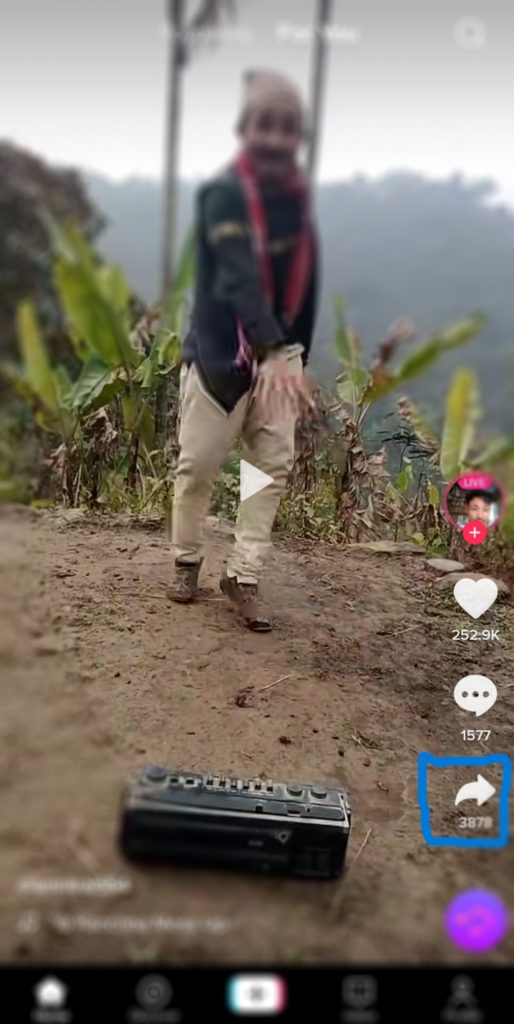
 3. samm: puudutage jagamise ikooni
Ja puudutage noolega ikooni 'jaga' ekraani paremas servas.
4. samm: valige menüüst Stitch
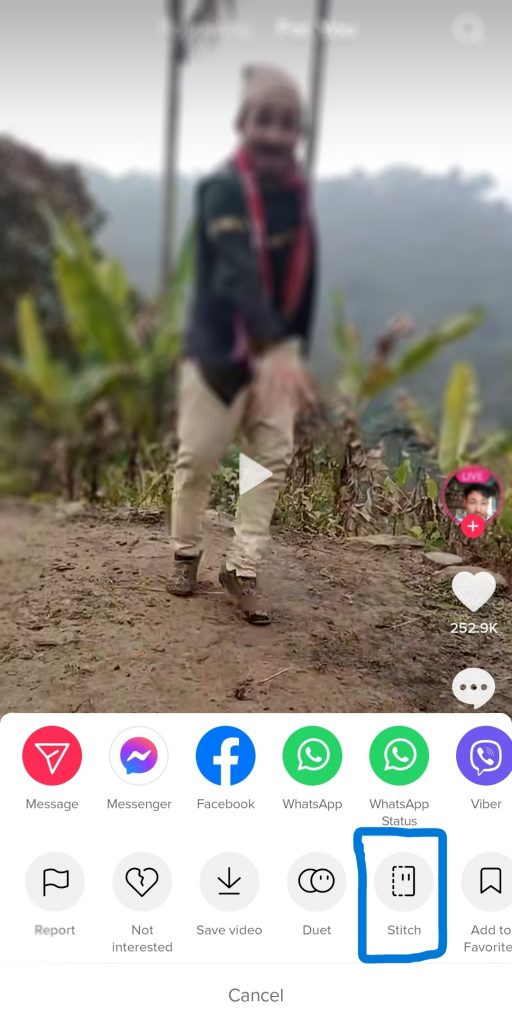
Pärast seda näete allosas menüüd valikuga 'Stitch'. Puudutage seda ja selle töötlemine võtab veidi aega. Seejärel lubage juurdepääs oma helile ja videole.
5. samm: kärpige videot
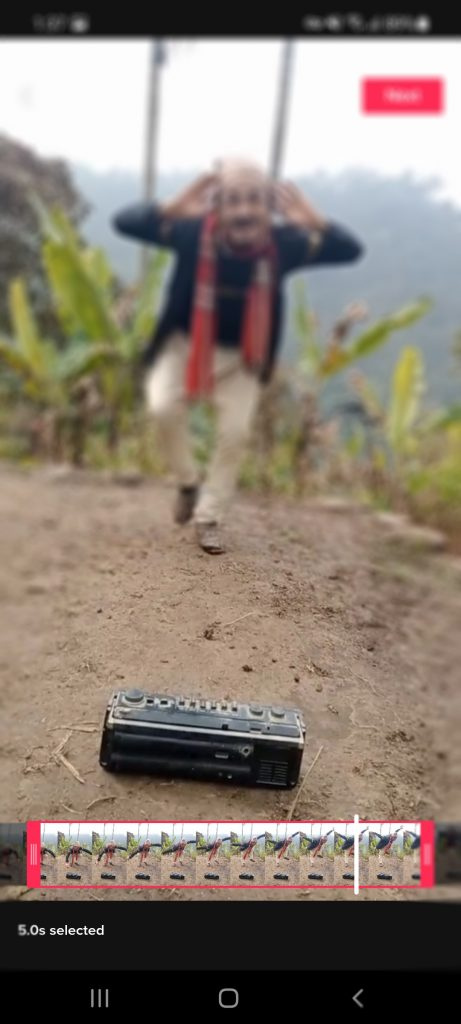
Seejärel saate video allosas oleva liuguriga 5 sekundit lühendada. Lõpuks saate valida video mis tahes osa.
6. samm: puudutage valikut Järgmine
Kui olete video kärpimise lõpetanud, puudutage paremas ülanurgas nuppu 'Järgmine'.
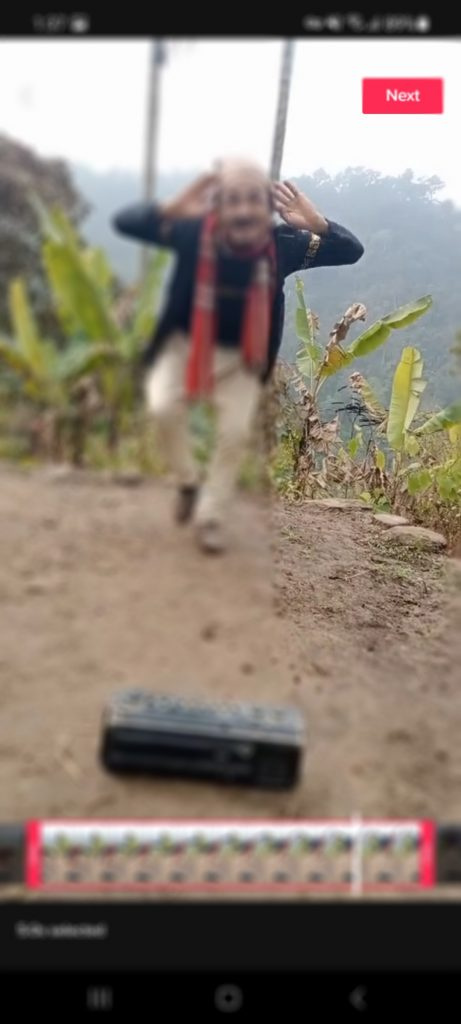
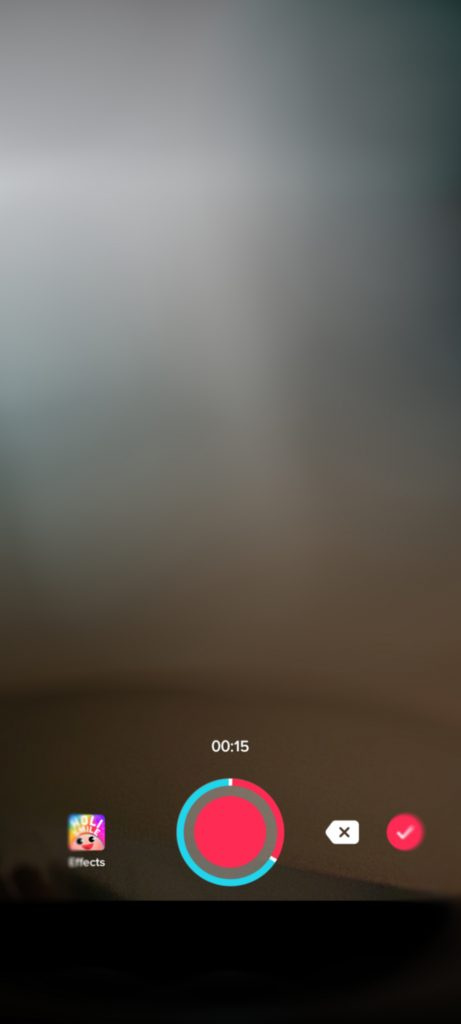
7. samm: salvestage oma video
Nüüd saate salvestada oma osa videost, kasutades nuppu Salvesta. Ja kui olete lõpetanud, puudutage nuppu 'Märgi'.
8. samm: lisage efektid
Saate lisada efekte, teksti, kleebiseid, häälkõne või muid saadaolevaid funktsioone. Ja puudutage paremas alanurgas uuesti nuppu 'Järgmine'.

9. samm: postitage õmblusvideo
Lõpuks saate lisada pealkirja, pealkirja, räsimärgid ja vajutada allolevat nuppu Postita. Kui soovite lubada teistel teie TikToki videot õmmelda, saate sisse lülitada ka valiku „Luba õmblemine”.

Uusim suundumus TikTok Stitch'i kasutamisel
Mõned populaarsed trendid on kasutanud TikToki õmblusfunktsiooni. Mõned uusimad trendiräsimärgid koos õmblusvideotega on järgmised.
#Telefoni läbimine
Trend on see, et kasutajad ütlevad kellelegi: 'Annan telefoni edasi'. Ja see telefoniväljakutse on mõeldud kogu maailmas leviva Maa päeva jaoks. Kasutaja otsustab, kellega video kokku tõmmata.
#RentFree
Järgmine trend oli #rentfree, kus küsiti kasutajalt: 'Mis on video, mis jääb teie pähe rendivabaks?' Ja inimesed ühendavad selle video teise, millele nad mõtlevad.
#Õmblema
Stitch-videote puhul on TikToki populaarseim kasutaja Khaby Lame. Ta räägib häkkidest, mida inimesed TikToki postitavad ja dekonstrueerivad, tuues välja häkkimise puudused. Ja kui ühendate TikTokis video, kuvatakse selle postitamise ajal tiitris automaatselt #stitch with @username.
Kuidas TikTok Stitch ühe video jaoks sisse/välja lülitada?
Saate TikToki õmbluse kõigi oma videote jaoks korraga sisse või välja lülitada. Kui te ei soovi, et teised teie videoga ühendaksid, saate seda hallata TikToki seadete valikust. Niisiis, siin on juhised TikToki õmbluse sisse- või väljalülitamiseks kõigi TikToki videote jaoks.
samm: avage TikToki rakendus
Esiteks avage oma TikToki rakendus mis tahes seadmes.
2. samm: salvestage oma video
Uue video salvestamiseks puudutage allosas ikooni +. Seejärel hoidke video salvestamiseks nuppu 'salvestus'.
3. samm: puudutage valikut linnuke
Kui olete salvestamise lõpetanud, võite puudutada ekraani paremas alanurgas olevat linnukese ikooni.
4. samm: lisage pealkiri ja hashtag
Kui soovite videole muid funktsioone lisada, saate videot redigeerida ekraanil saadaolevate tööriistadega.
5. samm: puudutage nuppu 'Järgmine'
Seejärel puudutage paremas ülanurgas nuppu 'Järgmine'.
6. samm: lubage õmblemine
Enne video postitamist saate räsimärgi valiku all oleva liuguri „Luba õmblemine” sisse lülitada.
7. samm: postitage video
Lõpuks saate video TikToki postitada, klõpsates nuppu Postita.
Kuidas hallata kõigi TikToki videote õmblusseadeid?
Samamoodi saate hallata ka kõigi oma TikToki videote õmblusseadeid. Kui te ei soovi iga oma video seadeid muuta, saate kõigi TikToki videote jaoks korraga sisse või välja liitmise. Niisiis, siin on juhised kõigi TikToki videote õmblusseadete haldamiseks.
1. samm: avage TikToki rakendus
Esmalt avage oma seadmes TikToki rakendus.
2. samm: minge profiilile
Ja avakuva paremas alanurgas oleva ikooni kaudu avage oma profiili.
3. samm: puudutage menüüd Kolm horisontaaljoont
Seejärel puudutage paremas ülanurgas kolme horisontaalse joone menüüd.
4. samm: puudutage valikut Privaatsus
Pärast seda puudutage 'Privaatsus' ja seejärel 'Stitch'.
5. samm: valige, kes saab õmmelda
Saate valida alloleva valiku „Kes saavad teie videoid kokku liita”. Või saate kõigi postitatud videote puhul valiku „Luba liitmine” välja lülitada.
Kolmanda osapoole tööriistad TikToki video ühendamiseks
TikToki jaoks video õmblemiseks kasutatakse kolmanda osapoole tööriista, näiteks Kapwing Studio. Kui soovite kasutada video kokkupanekuks kaamerarulli videoid, saate kasutada seda tööriista. Niisiis, allpool on juhend TikToki jaoks videote ühendamiseks mõeldud tööriistade kasutamiseks.
1. samm: avage Kapwing Studio
Kapwing Studio veebisaidi avamiseks võite kasutada mis tahes brauserit.
2. samm: alustage
Ja klõpsake nuppu 'Alusta'.
3. samm: laadige videod üles
Seejärel laadige videod üles oma kaamera rullist ja kleepige TikToki URL valgesse kasti.
4. samm: kärpige videoid
Nüüd saate videoid ajaskaalal korraldada ja kärpida, lohistades liuguri mõlemat otsa. Klipi saate ka poolitada, vajutades klaviatuuril klahvi s.
5. samm: eksportige video
Ja pärast redigeerimise lõpetamist klõpsake paremas ülanurgas nuppu Ekspordi video.
6. samm: laadige alla
Pärast mõnda aega töötlemist saate selle oma seadmesse salvestamiseks klõpsata nupul „Laadi alla”.
7. samm: laadige TikToki üles
Nüüd saate oma video TikToki üles laadida ja selle sinna postitada.
Korduma kippuvad küsimused
Kui teil on TikToki video õmblemise kohta korduma kippuvaid küsimusi, leiate vastused allpool.
unistus suurest ämblikust
Kas saate TikTokis teha õmbluse kaamerarulli videoga?
Kahjuks ei saa TikTokis kaamerarulli videoga ühendada. Seega peate video ühendamiseks jäädvustama TikToki kaamerast originaalvideo. Selle jaoks on aga mõned kolmanda osapoole tööriistad.
Miks te ei saa TikTokis videoid ühendada?
Kui te ei leia videolt suvandit 'Stitch', peate kas rakendust värskendama või on kasutaja selle valiku keelanud.
Kas saate õmmelda rohkem kui viis sekundit?
Ei, praegu ei saa te videot kokku liita kauemaks kui viis sekundit. Loodetavasti pikendab TikTok video kokkupaneku aega.
Järeldus
Seega on TikTokis video õmblemine väga lihtne, kui videokasutaja selle funktsiooni lubab. Saate lisada oma sisu mõnele teisele videole, nii et te ei pea nullist mõtlema. Saate lisada 5 sekundit oma klipist teiste videotele ja postitada selle TikToki. Samamoodi saate TikToki jaoks ühendatud video tegemiseks kasutada kolmanda osapoole tööriistu.
Loe ka: Kuidas Tiktokis õmblusfunktsiooni keelata
Uurige Oma Ingli Arv
Enim Küsimusi
- Kuidas Spotify Duo Mixi kasutada? [Kogu teave] 2022
- Ingli number 1343 - tähendus ja sümboolika
- Kaalud Päike Kaalud Kuu - isiksus, ühilduvus
- Kuidas kustutatud Bumble'i kontot taastada või taastada? [4 lahendust]
- Marss Sõnnis
- Ceres Veevalaja
- Unistus valgest autost - tähendus ja tõlgendamine
- Ingli number 1101 - tähendus ja sümboolika
- Marsi konjunktuur Pluuto sünastria
- Skorpion Päike Neitsi Kuu - isikupära, ühilduvus