Kuidas salvestada TikToki videot ilma seda postitamata?
Uurige Oma Ingli Arv
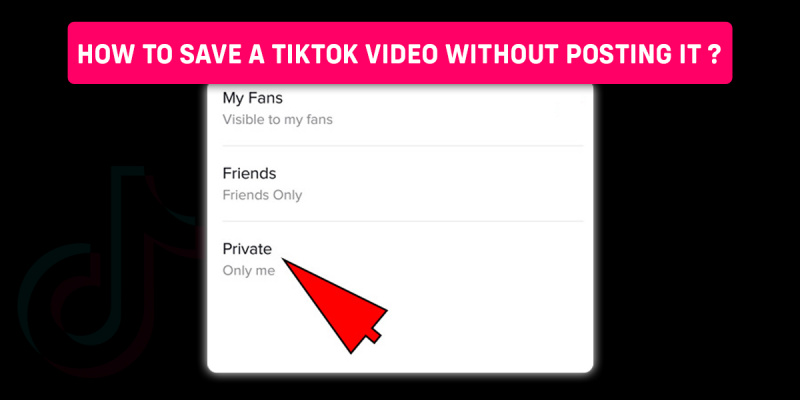
Kas olete kunagi silmitsi seisnud selle probleemiga, kus soovite salvestada TikToki video oma seadmesse ilma seda avalikult postitamata? Niisiis, kuidas salvestada TikToki video ilma seda otse postitamata?
TikToki video salvestamiseks ilma seda avalikult postitamata kasutage video ekraanil salvestamiseks või otse salvestamiseks kolmandate osapoolte rakendusi, samuti saate video avaldada privaatselt või postitades video, piirates vaatajate arvu ainult minuga.
Jätkake selle artikli lugemist lõpuni, kui soovite õppida TikToki video salvestamise kohta ilma seda avalikult postitamata.
Sisukord
koera nägemine unes
Kas ma saan salvestada TikToki video ilma seda postitamata?
Kui olete oma TikToki video postitanud, on palju funktsioone, millele te ei pääse juurde, näiteks selle redigeerimine ja nii edasi. Kuid, Saate salvestada TikToki video ilma seda postitamata. TikToki video salvestamiseks ilma seda avalikult postitamata on palju võimalusi. Selles artiklis saate neid üksikasjalikult õppida.
Kuidas salvestada TikToki videot ilma seda avalikult postitamata?
A salvestamiseks on kaks võimalust Tikk-takk Video ilma seda otse postitamata.
- Salvestage TikToki video ilma seda avalikult postitamata Ainult mina
- Kuidas salvestada TikToki videot ilma seda avalikult postitamata Kolmanda osapoole rakenduste kasutamine
Salvestage TikToki video ilma seda avalikult postitamata, postitades ainult minule
1. samm: käivitage oma seadmes TikToki rakendus
Kuidas salvestada TikToki mustandeid oma P... Kuidas salvestada TikToki mustandeid oma telefoniEsiteks, avage oma seadmes TikToki rakendus ja veenduge, et olete oma kontole sisse logitud.
2. samm: puudutage video salvestamiseks ikooni +
Kui avate TikToki rakenduse, leiate ekraani allosas keskel ikooni +. Puudutage ikooni + ja teid suunatakse salvestuslehele. Vajutage roosat ringikujulist nuppu TikToki video salvestamiseks.
3. samm: lisage oma videole filtreid ja efekte
Kui olete video salvestanud, lisage sellele videole filtreid ja efekte. Filtrite ja efektide valiku leiate ekraani paremast servast.
4. samm: puudutage valikut Privaatsusseaded
Kui olete oma TikToki videole soovitud filtrid ja efektid lisanud, puudutage privaatsusvalikut ekraani paremas servas filtrite valiku all.
5. samm: puudutage ainult mind
Jaotises Kes seda vahekaarti näevad, leiate kolm valikut. Vormista need valikud, vajuta ainsale minu valikule .
6. samm: puudutage valikut Postita
Kui olete efektide lisamise ja seadete muutmisega lõpetanud, vajuta postituse valikut . Nüüd avaldatakse teie TikToki video privaatselt ja keegi ei pääse sellele juurde, välja arvatud see, kes selle postitab.
Nii saate hõlpsasti oma TikToki video privaatselt avaldada ja selle automaatselt oma seadmesse salvestada. Te ei pea oma TikToki videot avalikult postitama ja saate selle siiski oma galeriisse salvestada.
Kuidas salvestada TikToki videot ilma seda avalikult kolmandate osapoolte rakendustes postitamata?
Saate salvestada TikToki video ilma seda avalikult postitamata. Kasuta kolmanda osapoole rakendus helistas Tikmate'ile, et salvestada TikToki video ilma postita. Saate neid kolmanda osapoole rakendusi kasutada ekraani salvestamiseks. Esitage video, mida te pole veel postitanud, ja alustage video salvestamist ekraanil. Nii saate oma TikToki video otse galeriisse salvestada.
3 Androidi ekraanisalvestusrakendust
Kui olete Androidi kasutaja ja otsite parimad ekraanisalvestusrakendused siis võivad need olla teie jaoks vastused. Vaadake neid rakendusi, et oma videoid ekraanil salvestada.
AZ salvesti
AZ Screen Recorder on tasuta kasutatav rakendus. See rakendus võimaldab salvestada hea kvaliteediga videoid teie seadmes. Pärast ekraani salvestamist saate video oma galeriisse eksportida. Sellel rakendusel on vajadusel ka sisemine galerii.
Üks lask
One Shot on lihtsalt kasutatav rakendus mis on eriti kasulik algajatele. Installige see rakendus Google Play poest ja klõpsake video salvestamise alustamiseks pildistamiskuva. See rakendus sobib ideaalselt õpetuste ja isegi mänguvideote loomiseks.
Mobizen
Seda rakendust saate kasutada nii nutitelefonis kui ka arvutis. Sellele rakendusele juurdepääsu saamiseks peate registreeruma. Sellel rakendusel on ujuv nupp, millele pääsete juurde ilma, et peaksite kahe rakenduse vahel vahetama.
3 iPhone'i ekraani salvestamise rakendust
Kui olete iPhone'i kasutaja ja otsite teie seadme jaoks parim ekraanisalvestusrakendus siis olete sattunud õigele lehele. Allpool käsitletakse üksikasjalikult kolme minu lemmikekraani salvestamise rakendust iPhone'i jaoks.
QuickTime
Sellel rakendusel on suurepärane integratsioon iPhone'ide ja iPadidega ning juurdepääs täiustatud funktsioonidele. See rakendus pakub kvaliteetset videot ja heli. Quick Time pakub professionaalse kvaliteediga videoid.
Lennundusnäitus
See rakendus on üks populaarsemaid rakendusi, kuna saate seda tasuta kasutada professionaalse kvaliteediga videote loomiseks. Selle rakenduse peamine omadus on 1080p ja 60 kaadrit sekundis helisalvestuse võimalus.
Helkur
See rakendus integreerub hästi ka iPhone'idega. Seda rakendust kasutavad enamasti professionaalid. See maksab umbes 14,99 dollarit.
Kuidas salvestada TikToki videot ilma seda Androidi ja iPhone'i postitamata?
TikToki video salvestamiseks ilma seda avalikult Androidi ja iPhone'i postitamata on mõlema seadme toimingud samad. Nii et järgige alltoodud samme ja saate TikToki hõlpsalt salvestada ilma seda avalikult postitamata .
1. samm: käivitage oma seadmes TikToki rakendus
Esiteks, avage TikToki rakendus oma seadmes ja veenduge, et olete oma TikToki kontole sisse logitud.
veevalaja päike leo kuu
2. samm: puudutage ikooni +
Kui avate TikToki rakenduse, leiate ekraani allosas keskel ikooni +. Puudutage ikooni +.
3. samm: salvestage oma valitud video
Pärast ikooni + puudutamist suunatakse teid salvestuse lehele. Näete keskel roosat ringikujulist ikooni. See nupp on salvestusnupp. Puudutage salvestusnuppu . Pärast salvestamist saate oma videole filtreid ja efekte lisada.
4. samm: puudutage valikut Privaatsus
Kui olete video salvestamise ja redigeerimise lõpetanud, puudutage privaatsusnuppu , ekraani paremas servas.
5. samm: puudutage valikut Ainult mina
Kui puudutate vahekaarti Privaatsus, leiate jaotise Kes seda vahekaarti näevad ainsa mina-valiku. Puudutage valikut ainult mina .
6. samm: puudutage valikut Postita
Pärast soovitud efektide ja filtrite lisamist puudutage postituse valikut . Nii ei pea te videot avalikult postitama ja siiski saate video salvestada.
Kui tahad õppida kuidas salvestada TikToki video galeriisse , meil on sellel teemal täielik artikkel.
Kas TikTok teavitab, kui salvestate video?
Vastus sellele on ei, TikTok ei teavita teid, kui salvestate kellegi teise video teie seadet. Kui salvestate või laadite TikToki alla kellegi teise video, ei saa ta teile selle tegemisel mingeid hoiatusi ega märguandeid.
Kuidas salvestada TikToki mustand kaamerarulli ilma seda avalikult postitamata?
TikToki mustandi salvestamiseks kaamerarull ilma seda tegelikult postitamata, järgige alltoodud samme.
1. samm: käivitage oma seadmes TikToki rakendus
Esiteks, avage oma seadmes TikToki rakendus ja veenduge, et olete oma TikToki kontole sisse logitud.
2. samm: puudutage profiiliikooni
Kui avate TikToki rakenduse, leiate oma profiili paremast alanurgast profiilimenüü. Puudutage profiiliikooni .
3. samm: klõpsake nuppu Mustandid
Pärast profiiliikooni vajutamist avaneb teie profiilileht. Sellelt lehelt leiate oma mustandid. Löö mustandid.
4. samm: valige Video
Selle nupu sees näete kõiki oma mustandeid. Valige video mille soovite mustanditest oma galeriisse salvestada.
5. samm: puudutage Next
Kui olete soovitud video valinud, puudutage järgmist .
6. samm: puudutage valikut Kes saavad seda vaadata
Nüüd leiate sellest menüüst need, kes saavad seda valikut vaadata. Puudutage valikut, kes saavad seda vaadata .
7. samm: puudutage ainult mind
Siit leiate mõned valikud. Nendest valikutest puuduta ainult mind nii et video postitatakse privaatselt.
8. samm: puudutage valikut Postita
Pärast seda, kui sa tabasid ainsat mind, puuduta postituse nuppu . Nii saate oma postituse otse avaldada. Seejärel saate video galeriisse salvestada.
Kui tahad õppida kuidas salvestada TikToki video galeriisse , meil on sellel teemal täielik artikkel.
Korduma kippuvad küsimused (KKK)
Selle artikliga seotud teemade kohta on palju päringuid. Mõned selle teemaga seotud Internetis korduma kippuvad küsimused on loetletud allpool. Need küsimused on selle artikliga tihedalt seotud.
Kuidas muuta video TikTokis privaatseks?
Nagu nimigi ütleb, ei pääse TikToki video privaatseks muutmisel videole juurde keegi peale teie. Video privaatseks muutmiseks peate esmalt käivitama oma seadmes TikToki rakenduse ja veenduma, et logiksite sisse oma TikToki profiilile, seejärel puudutage profiiliikooni ja valige video, mille soovite privaatseks muuta.
Puudutage kolme punktiga ikooni ja pääsete juurde video seadetele. Nüüd puudutage privaatsusseadeid ja määrake 'kes saavad minu profiili vaadata' ainult mulle ja teie video on pärast selle postitamist privaatne.
Kui soovite üksikasjalikumalt teada saada kuidas muuta video TikTokis privaatseks siis on meil sellel teemal terve artikkel.
Kuidas TikToki videot alla laadida ilma vesimärgita?
TikToki video allalaadimiseks ilma vesimärgita peate esmalt tegema laadige alla kolmanda osapoole rakendus nimega MusicallyDown. Pärast seda käivitage oma seadmes TikToki rakendus ja veenduge, et olete oma TikToki kontole sisse logitud. Nüüd minge oma profiilile ja leidke video, mille soovite alla laadida.
Nüüd kopeerige selle video link ja avage rakendus MusicallyDown. Seejärel laadige video alla. Nüüd salvestatakse video teie galeriisse ja see on ka vesimärgivaba.
Kui soovite üksikasjalikumalt teada saada kuidas TikToki videoid alla laadida ilma vesimärgita siis on meil sellel teemal terve artikkel.
Kuidas muuta oma TikToki kvaliteeti paremaks?
TikToki kvaliteedi parandamiseks peate alustama kvaliteetsete videote üleslaadimisega , Seejärel parandage madala kvaliteediga videod. Proovige oma TikToki videod üles laadida 1080p või 2K/4K kvaliteediga.
Üksikasjalikuma teabe saamiseks parandada oma TikToki video kvaliteeti , meil on sellel teemal täielik artikkel.
Kuidas TikTokist helisid salvestada?
Heli ei saa otse TikTokist salvestada . Kuid saate salvestada video, millest soovite heli eraldada, ja seejärel kasutada heli videost eraldamiseks kolmanda osapoole konverterirakendusi. Saate kasutada muunduri veebisaite, nagu Snaptick, Flixier, SSSTIK jne.
Kui soovite üksikasjalikult teada saada kuidas salvestada helisid TikTokist, meil on sellel teemal terve artikkel.
Kuidas vaadata TikToki töölaual?
Seal on peamiselt kaks võimalust TikToki töölaual vaatamiseks . Üks võimalus on alla laadida TikToki rakendus või teine võimalus on otse TikToki ametlik veebisait avada.
Lühikirjeldus mõlemal viisil TikToki töölaual vaatamiseks on antud selles artiklis.
Järeldus
Seega saate salvestada oma TikToki video ilma seda avalikult postitamata kui sa tahad. Järgige ülaltoodud artiklit ja saate hõlpsalt salvestada oma TikToki video ilma seda avalikult postitamata.
Saate selle postitada, muutes seadeid ainult mulle, või saate TikToki video ekraanil salvestamiseks kasutada ka kolmanda osapoole rakendust. Nii ei pea te oma TikToki videot avalikult postitama ja saate selle ka otse kaamera rulli salvestada.
Kas see artikkel oli abistav?
mars kolmandas majas
Uurige Oma Ingli Arv
Enim Küsimusi
- Kuidas Spotify Duo Mixi kasutada? [Kogu teave] 2022
- Ingli number 1343 - tähendus ja sümboolika
- Kaalud Päike Kaalud Kuu - isiksus, ühilduvus
- Kuidas kustutatud Bumble'i kontot taastada või taastada? [4 lahendust]
- Marss Sõnnis
- Ceres Veevalaja
- Unistus valgest autost - tähendus ja tõlgendamine
- Ingli number 1101 - tähendus ja sümboolika
- Marsi konjunktuur Pluuto sünastria
- Skorpion Päike Neitsi Kuu - isikupära, ühilduvus