Kuidas saada TikTokis näojälgimise filter?
Uurige Oma Ingli Arv
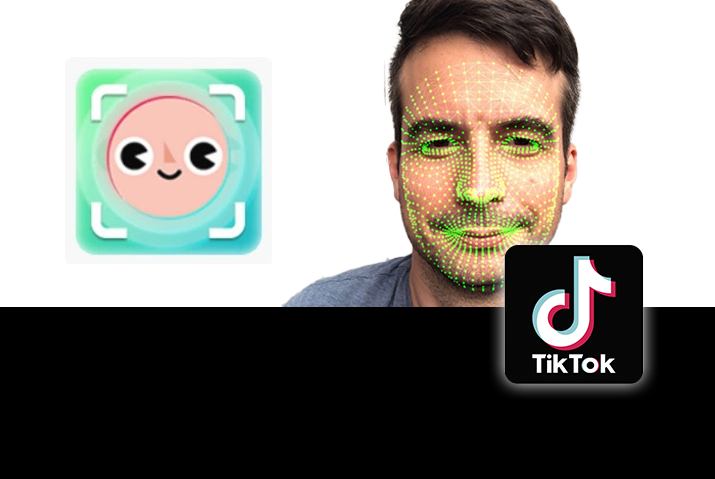
TikToki näo jälgimise filter on kasutaja näo jälgimiseks saadaval olev efekt. Selle valiku korral saab niipea, kui teie nägu kaamera ette jõuab, kaameras mustreid tuvastades nägu eristada. Seega tundub see huvitav, kuna annab teile erinevaid efekte. Seda tuntakse TikToki rakenduses näo jälgimise efektina. Kuid kas teate, kuidas saada TikTokis näo jälgimise filter?
Varem oli näo jälgimise filter TikToki enda jaotises „Efektid” või „Avasta”, kuid nüüd ei pruugi see saadaval olla. Seega, kui te ei leia TikTokis filtrit, saate näo jälgimise filtri kasutamiseks kasutada rakendust Snapchat.
Varem oli näo jälgimise filtri valik efekti enda sees, kuid nüüd pole see kõigis seadmetes saadaval. Seega saate Snapchati rakendust kasutada näo jälgimise filtri kasutamiseks, kui see pole teie seadmes saadaval. Allpool on aga üksikasjalik juhend TikTokis näo jälgimise filtri hankimiseks.
Sisukord
Kuidas saada TikTokis näojälgimise filter?
Kui avate näojälgimise filtri, suumitakse teie nägu sisse ja see annab ainulaadse efekti.
Näo jälgimise filtri saamiseks TikTokis on kaks meetodit, mis on järgmised:
- 1. meetod: hankige jaotisest „Efektid” näo jälgimise filter
- 2. meetod: hankige jaotisest „Avasta” näo jälgimise filter
1. meetod: hankige efektide jaotisest näojälgimise filter
Kuidas TikTokis ilurežiimi lubada... Kuidas lubada TikTok 2022 ilurežiimi [Lihtne juhend] | Veebiabijuhend | TikToki õpetusJaotis „Efektid” on esimene võimalus TikTokis näojälgimise filtri hankimiseks. Niisiis, järgmised sammud, mida tuleb järgida TikToki näo jälgimise filtri jaoks jaotises „Efektid”.
samm: avage TikToki rakendus
Esiteks avage TikToki rakendus teie seadmes.
2. samm: puudutage ikooni +
Siis puudutage ikooni '+'. ekraani allservas.
3. samm: valige suvand „Efektid”.
Ja valige suvand 'Efektid'. ekraani paremas servas.
teie teed mööda lendavate lindude tähendus
4. samm: minge vahekaardile Populaarsust koguvad
Nüüd minge vahekaardile 'Trendivad'. ja kerige alla, et leida näoikooni.
5. samm: alustage video salvestamist
Pärast seda klõpsake efektil ja alustage video salvestamist .
6. samm: redigeerige videot
Sa saad redigeeri videot koos muude ekraanil saadaolevate funktsioonidega.
7. samm: klõpsake nuppu Edasi
Ja klõpsake nuppu 'Järgmine'. video postitamiseks.
8. samm: postitage video
Kui olete rahul, võite puudutada nuppu nupp 'Postita'. .
2. meetod: hankige avastamise jaotisest näojälgimise filter
Näojälgimise filtri leiate ka TikToki rakenduse jaotisest „Avasta”. Allpool on toodud sammud näo jälgimise filtri rakendamiseks TikTokis vahekaardil „Avasta”.
1. samm: käivitage TikToki rakendus
Käivitage TikToki rakendus teie seadmes.
2. samm: minge vahekaardile Discover
Ja puudutage nuppu „Avasta” ikoon ekraani vasakus alanurgas.
3. samm: tippige Näojälgimine
Nüüd tippige 'näo jälgimine' ülaosas otsinguribal.
4 piiblis
4. samm: avage üks video
Seejärel avage mis tahes ekraanil leitud video.
5. samm: puudutage näo jälgimise ikooni
Ja puudutage nuppu 'näo jälgimise' ikoon video allosas ja salvestage see oma lemmikute hulka. Hiljem saate minna jaotisse Lemmikud ja salvestada video.
6. samm: vajutage salvestamisnuppu
Või võite vajutada kaamera nuppu salvestada video kasutades näojälgimise filtrit.
7. samm: redigeerige videot
Pärast salvestamist saate redigeeri videot kui sa tahad.
8. samm: postitage video
Ja lõpuks võite puudutada nuppu 'Järgmine' ja postita video pealkirja ja hashtagidega.
Kuidas kasutada TikToki näojälgimise filtri saamiseks Snapchati?
Tänapäeval ei leia te TikToki jaotisest 'Efektid' näojälgimise filtrit. Sellisel juhul võite kasutada ka Snapchati või Instagrami efektid TikTokis . Allpool on toodud sammud Snapchati kasutamiseks TikTokis näo jälgimise filtri hankimiseks.
1. samm: avage rakendus Snapchat
Esiteks avage Snapchati rakendus teie seadmes.
2. samm: klõpsake avastamisikoonil
Seejärel klõpsake nuppu „Avasta” ikoon ekraani paremas alanurgas.
3. samm: otsige näo jälgimist
Ja tippige 'näo jälgimine' otsinguribal ja klõpsake mõnda allpool loetletud suvanditest.
4. samm: suumi sisse
Sa saad reguleerige sisse- ja väljasuumimist vastavalt teie eelistusele.
5. samm: salvestage video
Siis rekord videot, vajutades salvestusnuppu.
6. samm: salvestage see
Nüüd salvestage video näo jälgimise filtriga.
7. samm: minge TikToki rakendusse
Pärast seda, minge TikToki rakendusse teie seadmes.
8. samm: puudutage ikooni +
Ja puudutage ikooni '+'. video üleslaadimiseks.
9. samm: laadige video üles
Seejärel vali video üles laadida salvestasite Snapchati rakendusest.
10. samm: postitage video
Lõpuks saate muuda video ja 'postitus' seda.
Mida teeb näojälgimise filter TikTokis?
See 3D-maski ligikaudne ja asukoht reaalajas. Kui avate näojälgimise filtri, suumitakse teie nägu sisse ja see annab ainulaadse efekti.
Lisaks võimaldab see filtril oma nägu liigutada, ilma et filter kaoks või vales suunas liiguks.
Kas TikTok jälgib teie nägu?
Tikk-takk kogub biomeetrilisi andmeid näo- ja häälejälgedesse selle kasutajatelt. Biomeetria on nende välimuse, käitumise ja väljenduste ainulaadsed ja isiklikud digitaalsed koopiad. Ja andmed salvestatakse USA-s TikToki serverisse.
Kuidas lisada oma TikToki videole rohkem filtreid ja efekte?
Kui soovite lisada oma TikToki videole rohkem filtreid ja efekte, võite peale TikToki kasutada ka muid kolmanda osapoole tööriistu. Niisiis, allpool on mõned kolmanda osapoole tööriistad, mida saate kasutada oma TikToki videole filtrite ja efektide lisamiseks.
LightMV
See on üks võimsamaid veebipõhiseid videotöötlustööriistu algajatele. Lisaks on sellel mobiiliversioon iOS-i ja Androidi kasutajatele. Lisaks on sellel TikToki jaoks lai valik malle, nagu mood, haridus, sündmused jne.
Igal mallil on mitu efekti ja filtrit, mille hulgast saate valida oma TikToki videote kvaliteedi tõstmiseks. Nii et allpool saate teada põhijuhised oma TikToki videole LightMV abil filtrite ja efektide lisamiseks.
LightMV kasutamiseks on kaks meetodit, mis on loetletud allpool:
- Veebiversiooni kasutamine
- LightMV rakenduse kasutamine
Veebiversiooni kasutamine
Kui soovite kasutada LightMV rakendust veebis, saate kasutada tööriista võrguversiooni. Selleks järgige allolevaid samme, et lisada oma TikToki videole rohkem filtreid ja efekte.
1. samm: avage brauseris LightMV
Avage mis tahes brauser oma seadmes ja minge LightMV ametlikule veebisaidile .
2. samm: alustage
Ja klõpsake nuppu nupp 'Alusta'. ekraanil.
3. samm: otsige TikToki stiile
Nüüd tippige otsinguribale 'TikTok'. TikToki video mallide leidmiseks.
4. samm: valige mall
Ja hõljutage kursorit malli kohal ja klõpsake nuppu 'Vali' nuppu.
5. samm: valige suhe
Saate valida suhe paremal paneelil rippmenüüst . On kolm võimalust horisontaalne, vertikaalne ja ruudukujuline.
6. samm: klõpsake nuppu Loo kohe
Ja klõpsake nuppu 'Loo kohe' või „Lisa minu lemmikutesse ' hilisemaks. Samuti saate malli jagada Facebookis või Twitteris või kopeerida linke allolevatelt vastavatelt ikoonidelt.
neitsi 2. majas
7. samm: logige sisse mandaatidega
Sa pead logige LightMV-sse sisse funktsioonide kasutamiseks. Sisselogimiseks on erinevaid võimalusi, nagu Google'i, Facebooki või Twitteri kontod.
8. samm: registreeruge konto saamiseks
Kui te ei soovi sisselogimiseks kasutada teisi kontosid, saate seda teha luua uus konto oma e-posti aadressi ja parooliga vastavale väljale. Ja klõpsake ikooni 'Hangi'.
9. samm: leidke liides
Pärast sisselogimist näete liidest, seejärel saate lisada oma TikToki videole efekte ja filtreid.
10. samm: klõpsake meediumiteegi ikoonil
Nüüd klõpsake nuppu 'Meedia raamatukogu' ikooni paremas ülanurgas, et laadida üles oma seadmest näojälgimise efektidega TikToki video.
11. samm: muutke muusikat
Vaikimisi muusikat saate muuta paremas ülanurgas olevast nupust „Muuda muusikat” ja rakendada 'Muusika seaded' selle kõrval olevast nupust.
12. samm: klõpsake nuppu Tootmine
Pärast redigeerimist saate klõpsata 'Toota' nuppu allosas.
13. samm: toota tasuta
Võite klõpsata 'Toota tasuta' 360P jaoks ja kõrgema eraldusvõime eest peate maksma teatud summa.
14. samm: laadige video alla
Video renderdamine võtab veidi aega ja pärast seda saate seda teha 'Lae alla' seda.
LightMV rakenduse kasutamine
Samamoodi, kui olete Androidi või iOS-i kasutaja, saate oma TikToki videole filtrite ja efektide lisamiseks kasutada LightMV tööriista rakenduse versiooni. Allpool on toodud juhised LightMV kasutamiseks oma Android- või iOS-seadmetes.
1. samm: laadige alla LightMV
Peate rakenduse LightMV alla laadima aadressilt 'Google Play pood' kui olete Androidi kasutaja või 'Rakenduste pood' kui olete iOS-i kasutaja.
2. samm: installige rakendus
Ja installige rakendus teie seadmes.
3. samm: käivitage rakendus
Seejärel käivitage oma seadmes rakendus, et pääseda juurde selle funktsioonidele .
4. samm: valige TikToki mallide hulgast
Valige ekraanilt üks TikToki mallid saadaval.
5. samm: klõpsake ikooni +
Nüüd klõpsake nuppu '+' ikooni TikToki video üleslaadimiseks näo jälgimise efektid teie galeriist.
marsi kalades naine
6. samm: lisage tekst
Pärast video üleslaadimist saate lisada teksti nupuga 'Lisa tekst' ikooni allosas.
7. samm: klõpsake nuppu „Proovi tasuta”.
Seejärel klõpsake nuppu 'Proovi tasuta' nuppu alumise paneeli kohal.
8. samm: klõpsake nuppu 'Laadi alla'.
Pärast renderdamist saate klõpsata 'Lae alla' nuppu, et salvestada video oma seadmesse.
Korduma kippuvad küsimused (KKK)
Kui teil on küsimusi selle kohta, kuidas TikTokis näojälgimise filtrit hankida, leiate nendele päringutele vastused lühidalt siit.
Kuidas TikTokis filtreid leida ja kasutada?
To leidke ja kasutage TikTokis filtreid , esmalt käivitage TikToki rakendus ja logige sisse oma TikToki kontole. Seejärel puudutage nuppu '+'. Lõpuks klõpsake ikoonil 'Filtrid' ja valige soovitud filter.
Kuidas saada suure peaga TikToki filter?
To hankige TikTokis Big Headi TikToki filter , peate lihtsalt avama rakenduse > minge avastamise vahekaardile > puudutage otsinguribal > tippige „suur pea“ või #suurpea > valige ülemine hashtag > valige üks paljudest videotest > puudutage kuvatava filtri nime. > Puudutage valikut „Proovi seda filtrit” > Alusta salvestamist.
Kuidas TikTok Live'is filtreid kasutada?
Sa saad kasutage TikToki otseülekandes efekte ja filtreid täpselt nagu teete oma TikToki postitustes. Filtri saate valida enne või pärast TikTokis reaalajas voogesituse alustamist.
Mõned efektid ja filtrid on saadaval ainult enne otseülekannet ja teised alles pärast seda. Saate neid lisada vastavalt nende saadavusele ja soovi järgi.
Järeldus
Seega saate näo jälgimise filtri abil meelitada oma TikToki videotesse rohkem kasutajaid. Näojälgimise filtri hankimiseks TikTokis on mitu sammu, sealhulgas näo jälgimise filtri otsimine jaotisest „Efektid” või vahekaardilt „Avasta”. Samuti saate oma TikToki videole efektide ja filtrite lisamiseks kasutada muid kolmanda osapoole tööriistu.
Niisiis, kas see artikkel oli teile kasulik? Kommenteerige allpool, et jagada oma kogemusi ja kui teil on selle teema kohta midagi öelda!
Loe ka
- Kuidas TikTokis kellegi efekti kasutada?
- Kuidas TikToki videost filtreid eemaldada?
- Kuidas saada nähtamatut TikToki filtrit [samm-sammuline juhend]
Uurige Oma Ingli Arv
Enim Küsimusi
- Kuidas Spotify Duo Mixi kasutada? [Kogu teave] 2022
- Ingli number 1343 - tähendus ja sümboolika
- Kaalud Päike Kaalud Kuu - isiksus, ühilduvus
- Kuidas kustutatud Bumble'i kontot taastada või taastada? [4 lahendust]
- Marss Sõnnis
- Ceres Veevalaja
- Unistus valgest autost - tähendus ja tõlgendamine
- Ingli number 1101 - tähendus ja sümboolika
- Marsi konjunktuur Pluuto sünastria
- Skorpion Päike Neitsi Kuu - isikupära, ühilduvus