Kuidas lisada Tiktoki videosse oma hääl [samm-sammuline juhend]
Uurige Oma Ingli Arv
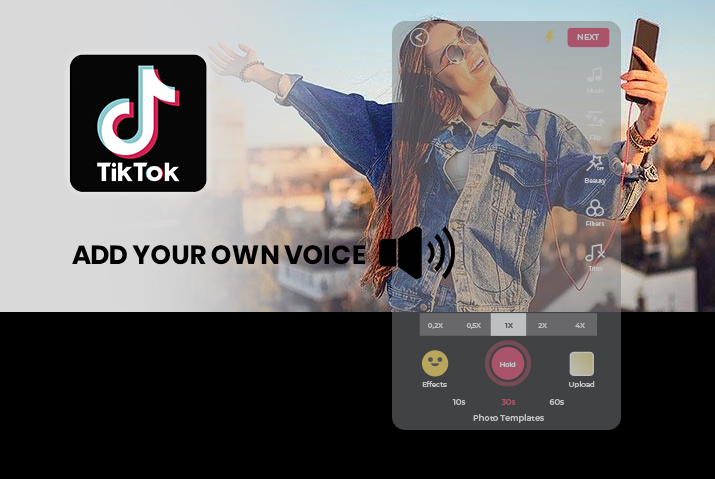
Tiktok on suurepärane sotsiaalmeediarakendus, mis võimaldab teil luua köitvat ja loomingulist sisu, mida saate rakenduses jagada peaaegu miljardi kasutajaga. Veelgi enam, Tiktok muudab loominguliste piiride nihutamise veelgi lihtsamaks, pakkudes kasutajatele kõiki funktsioone, mida nad oma sisu köitvamaks muutmiseks vajavad. Paljude funktsioonide hulgas, mida saate Tiktokis rakendada ja kontrollida, on intrigeeriv ja põnev funktsioon häälkõne tööriist. Kui soovite teada, mis on kõne tööriist ja mida see teeb, siis lugege edasi täielikku juhendit selle kohta, kuidas Tiktoki videosse oma häält lisada.
Tiktoki videole oma hääle lisamiseks peate kasutama häälkõne tööriista. Sellel tööriistal on mikrofoni ikoon ja selle leiate Tiktokis salvestatud video redigeerimise jaotisest. Lihtsalt salvestage oma video nagu tavaliselt ja seejärel lisage redigeerimisekraanilt häälesitus, et avaldada Tiktoki video koos kõnega.
Sisukord
Mis on Tiktokis häälkõne tööriist
Häälestustööriist on uus funktsioon, mille Tiktok oma rakendusse lisas ja mis võimaldab kasutajatel videos oleva heli üle rääkida ja kasutajal videole oma hääle lisada. Seega, kui soovite teha video koos juhistega. Või laulge oma lemmiklaulu kaasa või isegi lihtsalt jutustage midagi videos, siis saate seda hõlpsalt teha häälesitustööriistaga. Lisaks saate isegi muuta oma hääle heli erinevate häält muutvate efektide abil, sealhulgas bariton, vöötohatis ja palju muud.
Kas see ei kõla põnevalt? Niisiis, sukeldume otse viisidesse, kuidas saate seda funktsiooni oma Tiktoki rakenduses kasutada.
Mida teeb Voiceover Tool
Nüüd teate, mis on häälkõne tööriist. Kuid mida see täpselt teeb ja millised on tööriista enda eelised? Oleme välja toonud kõik võimalikud põhjused, miks peaksite Tiktokis häälesitustööriista kasutama, kui soovite lihtsat ja lihtsat viisi Tiktoki videosse oma hääle lisamiseks.
- Häälestustööriist võimaldab teil lisada oma videole häälseadistusraja.
- Saate jutustada, kasutajaid teavitada, kaasa laulda või oma videosse sisse laulda ja lisada selle ülehäälestustööriista abil.
- Hääleülekande tööriist võimaldab kasutajatel videole oma hääle lisamisel kasutada häält muutvaid efekte.
Kust leida Tiktokis Voiceover Tool?
Kuidas lubada juurdepääsu mikrofonile ... Kuidas lubada Tiktokis juurdepääs mikrofonilePeate Tiktokis video looma ja sisenema videotöötluskomplekti, et pääseda kõne ülekandmise tööriista juurde. Kui olete Tiktoki video salvestamise lõpetanud ja redigeerimisekraanile jõudnud, leiate häälesitustööriista ekraani paremas servas rippmenüüst.
Kuidas lisada Titkoki videosse oma hääl
Nüüd, kui teate, mis on häälesitustööriist ja kui hämmastav on lihtsalt Tiktoki videosse oma hääl lisada, uurime, kuidas seda tööriista kasutada. Järgige allolevaid juhiseid, mis on kirjutatud samm-sammulise protsessina, olenemata sellest, millises seadmes kasutate häälesitustööriista kasutamist.
Lisage iOS-i seadmesse oma hääl
Esimene seade, mida arutame, et õppida Tiktoki videosse oma häält lisamise tööriista abil, on iOS-i seade.
1. samm: käivitage oma seadmes Tiktok
Esmalt käivitage oma seadmes rakendus Tiktok, puudutades seda. Seejärel saate oma Tiktoki kontole sisse logida, kasutades oma sisselogimismandaate.
2. samm: puudutage ikooni +
Kui olete Tiktoki avakuval, puudutage nuppu '+' ikooni alumisel keskmisel paneelil. Seejärel jõuate Tiktoki videote salvestusekraanile.
3. samm: salvestage või laadige üles video
Salvestage video, vajutades ekraani allosas keskel asuvale ringikujulisele ikoonile nagu tavaliselt. Või saate oma seadmesse oma galeriist juba olemasoleva video üles laadida.
4. samm: puudutage valikut Voiceover Option
Kui olete video salvestamise lõpetanud ja puudutage linnukese ikooni, jõuate oma video redigeerimiskuvale. Puudutage seal häälkõne ikoon redigeerimisekraani paremas ülanurgas oleva mikrofoniga.
5. toiming: salvestage Voiceover heli
Saate seejärel salvestada oma ettekannete video, puudutades ekraani keskosas olevat ümmargust ikooni, et saada järelkõne.
Märge: Saate reguleerida video liugurit, et valida, millisele video osale soovite kõne lisada. Seejärel saate alustada salvestamist soovitud osast ja kuni osani, milleni soovite kõne lõpetada. Häälestustööriista kasutamine kogu video pikkuses ei ole kohustuslik.
6. samm: vaadake üle Voiceover Sound
Kui olete Tiktoki video heliülekande salvestamise lõpetanud, saate heli kontrollida, esitades heli ja peatades selle. Samuti saate säilitada video algse heli või selle välja lülitada, puudutades ekraani vasakus alanurgas olevat linnukest.
7. samm: redigeerige videot ja puudutage nuppu Edasi
Kui olete video häälestamisega lõpetanud, saate ülejäänud videot redigeerida kõigi redigeerimistööriistade abil, mis on redigeerimisekraani vasakus alanurgas. Seejärel puudutage nuppu Edasi .
8. samm: postitage video
Kui olete video redigeerimise lõpetanud, lisage kõik vajalikud video kirjeldused, pealdised ja asjakohased hashtagid ning seejärel postitus video oma Tiktoki kontole, et kõik saaksid näha teie suurepäraseid kõneesitusoskusi!!
Kasutage Android-seadmes Voiceover Tooli
Saate kasutada ka oma Android-seadmes kõne ülekandmise tööriista. Protsess sarnaneb iOS-i seadmega, seega järgige allolevaid samme, kui teil on Android.
1. samm: käivitage oma seadmes Tiktok
Saate esmalt käivitada rakenduse Tiktok oma seadmes, puudutades seda. Logige avakuval oma Tiktoki kontole sisse, kasutades oma sisselogimismandaate.
2. samm: puudutage ikooni +
Toksake avakuval ikooni '+' ikooni ekraani alumisel paneelil, et pääseda videosalvestuse ekraanile.
3. samm: salvestage või laadige üles video
Seejärel saate video salvestada, klõpsates salvestusekraanil salvestusnupul. Või saate oma seadme galeriist video üles laadida, puudutades ekraani paremas alanurgas olevat fotoikooni.
mida see tähendab, kui unistad oma purustamisest
4. samm: puudutage valikut Voiceover Option
Redigeerimisekraanile pääsemiseks puudutage salvestusekraanil punast linnukest. Seal saate puudutada nuppu häälkõne valik ekraani paremast servast koos mikrofoni ikooniga.
5. toiming: salvestage Voiceover heli
Heliülekande salvestamise ekraanil saate kogu salvestuse salvestada ekraani allosas asuva ümmarguse salvestusnupu abil.
Märge: Saate reguleerida video liugurit, et valida, millisele video osale soovite kõne lisada. Seejärel saate alustada salvestamist soovitud osast ja kuni osani, milleni soovite kõne lõpetada. Häälestustööriista kasutamine kogu video pikkuses ei ole kohustuslik.
6. samm: vaadake üle Voiceover Sound
Seejärel saate esitusnuppu vajutades kontrollida, kas salvestatud heli on korras või mitte. Veel üks osa sellest funktsioonist on see, et saate säilitada video algse heli või saate selle vaigistada, vajutades ekraani vasakus alanurgas olevat linnukest.
7. samm: redigeerige videot ja puudutage nuppu Edasi
Järgmisena saate lisada oma videole redigeerimistööriistad ja kasutada kõiki Tiktoki funktsioone. Seejärel puudutage nuppu Edasi ikooni paremas alanurgas, et pääseda postitusekraanile.
8. samm: postitage video
Lõpuks sisestage oma pealdis, hashtagid ja seejärel lisage video kirjeldus. Siis saate lihtsalt postitus video oma Tiktoki profiilile ja näidake oma jälgijatele oma häälkõne oskusi.
Kuidas reguleerida oma kõne heli
Võimalik, et olete oma järelheli salvestanud, kuid heli ei ole õige helitugevusega, nagu soovite. Kui see teiega juhtub, siis ärge muretsege. Saate hõlpsasti reguleerida oma hääle helitugevust Tiktoki redigeerimiskomplekti helitugevuse redigeerimise tööriista abil. Selle tegemiseks järgige allolevaid juhiseid. Need juhised kehtivad nii iOS-i kui ka Android-seadmete jaoks.
1. samm: avage oma seadmes Tiktok
Saate esmalt käivitada rakenduse Tiktok oma seadmes, puudutades rakendust. Seejärel logige oma sisselogimismandaatide abil sisse oma Tiktoki kontole.
2. samm: minge ikooni „+”.
Video salvestamiseks puudutage ekraani allosas ikooni +. Samuti saate oma seadmesse lisada galeriist juba olemasoleva video.
3. samm: salvestage video ja lisage Voiceover
Seejärel saate salvestamisnupu abil oma Tiktoki rakenduses video salvestada. Järgige artikli ülaltoodud jaotises toodud juhiseid, et lisada videole häälesitustööriista abil kõne. Saate lisada ka muid helisid ja videot oma maitse järgi töödelda.
4. samm: minge helitugevuse juhtpaneelile
Redigeerimispaneelil puudutage ekraani paremas ülanurgas helitugevuse reguleerimise valikut. Seejärel avaneb helitugevuse juhtpaneel.
5. samm: reguleerige liugurit
Sa võid valida ' originaal heli' kui soovite reguleerida video algse heli helitugevust või sel juhul ülekannet. Liugurit vasakpoolsesse serva libistades minimeerite heli ja suurendate seda, libistades seda paremale.
Samuti saate valida ' heliriba heli' võimalus reguleerida muusika heli, mis võib olla teie video taustal isegi siis, kui lisasite häälkõne.
6. samm: kinnitage helitugevus ja laadige üles
Lõpuks, kui olete helitugevuse reguleerimise lõpetanud, puudutage ekraanil punast linnukese ikooni. Seejärel saate kohandada video töötlusi, valides teile meeldivad funktsioonid ja redigeerimistööriistad. Seejärel lisage asjakohased hashtagid, kirjeldused ja pealdised ja postitus video oma Tiktokisse.
Korduma kippuvad küsimused
Mõned korduma kippuvad küsimused selle kohta, kuidas Tiktoki videosse oma häält lisada, on allpool.
Kuidas teha Tiktok Voice Over Text
Esmalt saate oma video tavapäraselt salvestada ja lisada teksti tekstiikooni kaudu. Seejärel puudutage redigeerimiskomplektis kõneikooni ja seejärel valige soovitud hääl. The tekst kõneks seejärel käivitub ja see lisatakse teie videole.
Kuidas Tiktok Siris häält teha
Saate lisada oma videole erinevat tüüpi hääli, kasutades nuppu Tiktok tekst kõneks valik. Seal saate valida Siri hääle ja seejärel loetakse teie videos olev tekst Siri häälega ette.
Kas Voiceover ja Tekst kõneks on samad
Ei, kõnesuvand ja tekst kõneks on Tiktokis veidi erinevad funktsioonid. Kui kõnesuvand võimaldab teil lisada videole oma hääle, siis kõneks muutmise funktsioon loeb teie video teksti teise häälega ette. Saate valida olemasolevate valikute hulgast hääle tüübi, mida soovite oma videole lisada.
Järeldus
Kokkuvõtteks saate lisada Tiktoki videole lihtsalt oma hääle, kasutades häälkõne funktsiooni. See funktsioon on hõlpsasti juurdepääsetav ja saate isegi valida, millistele video osadele soovite oma kõne lisada. Loodan, et see juhend on olnud kasulik ja nüüd saate seda funktsiooni Tiktokis proovida ja rakenduses loomingulisemaid videoid teha.
Uurige Oma Ingli Arv
Enim Küsimusi
- Kuidas Spotify Duo Mixi kasutada? [Kogu teave] 2022
- Ingli number 1343 - tähendus ja sümboolika
- Kaalud Päike Kaalud Kuu - isiksus, ühilduvus
- Kuidas kustutatud Bumble'i kontot taastada või taastada? [4 lahendust]
- Marss Sõnnis
- Ceres Veevalaja
- Unistus valgest autost - tähendus ja tõlgendamine
- Ingli number 1101 - tähendus ja sümboolika
- Marsi konjunktuur Pluuto sünastria
- Skorpion Päike Neitsi Kuu - isikupära, ühilduvus