Kuidas Instagramis telefoninumbrit lisada ja muuta [Värskendatud 2022]
Uurige Oma Ingli Arv
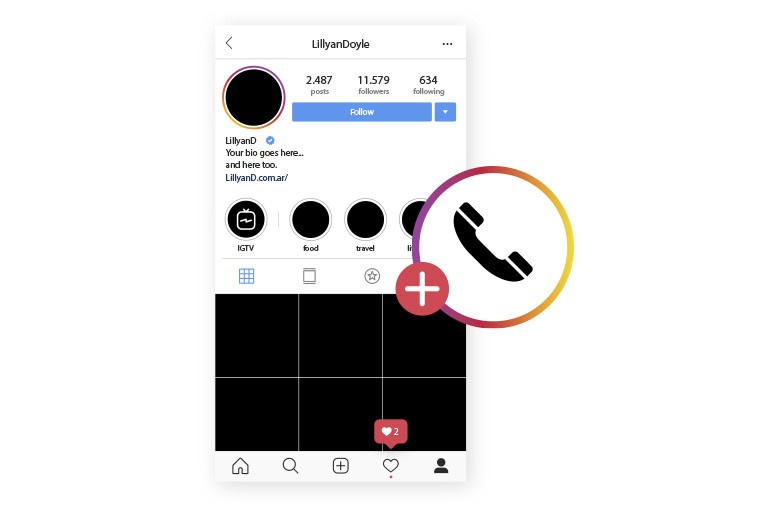
Instagram on trendikas sotsiaalmeediaplatvorm, mille omanik on Facebook. See on fotode ja videote jagamise rakendus. Samuti saate oma Instagrami profiili kaunistamiseks luua oma foto- ja videogalerii. Lisaks saate ärieesmärgil avada ka ettevõttekonto ja oma ettevõtte reklaame Instagrami edastada.
Kas tegemist on tavalise konto loomisega või a ettevõtte konto Instagramis on mõlemal protseduur lihtne ja arusaadav. Kui te pole seda teinud lõi oma konto Instagramis , minge lingile, et luua see juba täna. Kui olete selle oma telefoninumbriga juba loonud, soovite võib-olla seda mingil põhjusel muuta. Ja kui olete loonud Gmaili või Facebooki abil, lisage telefoninumber juba täna, sest see aitab teil oma konto kinnitada ja aitab teil taastage oma parool Instagramis .
Täna selles artiklis juhendame teid samm-sammult, kuidas Instagramis telefoninumbrit lisada ja muuta. Seega jääge meie juurde ja järgige nende pealkirja järgi mainitud samme.
Sisukord
Kuidas Instagramis oma telefoninumbrit lisada
Kui te pole oma kontole telefoninumbrit lisanud, saate selle juba täna lisada ja see on kasulik. See aitab teil oma kontot kinnitada ja parooli taastada. Allpool mainitud sammud aitavad teil Instagrami telefoninumbrit lisada.
Logige sisse oma Instagrami kontole.
Avage oma seadmes Instagrami rakendus; pärast Instagrami konto avamist võite näha Logi sisse lehel.
Telefoninumbri muutmine/lisamine... Kuidas TikTokis telefoninumbrit muuta / lisadaNüüd sisestage oma kasutajanimi ja parool, või proovige sisse logida Gmaili või Facebooki kaudu.
Ja kui olete sisse logitud, järgige järgmist sammu.
Minge oma profiilile
Pärast oma kontole sisselogimist näete a Kodu vaikelehena.
Nüüd. oma profiilile minemiseks klõpsake nuppu ringi profiilipilt alumisest navigeerimispaneelist.
Minge jaotisse Redigeeri profiili
Kui lähete oma profiilile, näete oma profiilis nuppu Redigeeri profiili.
Klõpsake nuppu Muuda profiili nuppu, et muuta oma profiili üksikasju.
Kerige alla
Pärast profiili muutmise avamist kerige alla, ja all Profiili info, näete e-posti ja telefoninumbrit.
Puudutage telefoninumbrit
Puudutage peal Telefoninumber jaotises Profiiliteave oma telefoninumbri lisamiseks.
unistab koera hammustustest
Sisesta oma telefoninumber
Pärast telefoninumbri puudutamist avaneb uus leht Sisesta oma telefoninumber .
Nüüd klõpsake nuppu tekstikasti ja sisestage telefoninumber mida soovite oma kontole lisada.
Klõpsake nuppu Edasi
Kui olete lõpetanud, sisestage telefoninumber, mille soovite oma kontole lisada. Klõpsake nuppu Edasi nuppu.
Kinnitage oma telefoninumber
Pärast nupul Edasi klõpsamist näete oma telefoninumbri kinnitamise lehte. Ja sa saad a 6-kohaline kinnituskood oma telefoninumbris. Kui te seda ei saanud, klõpsake nuppu Taotlege uut.
Kui olete oma telefoninumbrisse koodi saanud, kopeerige/kleepige kood või sisestage kood tekstiväljale Sisesta kinnituskood .'
Klõpsake nuppu Edasi
Kui koodi hankimine õnnestus, sisestage oma kood tekstikasti. Pärast seda klõpsake nuppu Edasi nuppu oma telefoninumbri kinnitamiseks.
Klõpsake linnukese ikooni
Pärast telefoninumbri kinnitamist olete telefoninumbri oma kontole edukalt lisanud.
Kuid pärast klõpsamist Järgmine nupp, sa lähed tagasi Muuda profiili . Lõpuks klõpsake nuppu Puuk ikooni muudatuse salvestamiseks ja ongi tehtud.
Olete oma kontole uue telefoninumbri edukalt lisanud. Nüüd on teie konto kinnitatud ja parooli unustamisel saate oma parooli taastada.
Kuidas Instagramis oma telefoninumbrit muuta / asendada
Instagram pakub funktsioone teie telefoninumbri asendamiseks alati, kui soovite. Kui olete loonud Instagrami konto, kasutades telefoninumbrit, kuid olete kaotanud vana telefoninumbri, ärge muretsege. saate oma telefoninumbrit muuta. Pealegi, põhjuseid, miks soovite oma telefoninumbrit muuta, võib olla palju.
Seega järgige oma Instagrami telefoninumbri asendamiseks alltoodud samme.
Logi sisse
Avage oma seadmes Instagrami rakendus; pärast Instagrami konto avamist võite näha Logi sisse lehel.
mida must koi sümboliseerib
Nüüd sisestage oma kasutajanimi ja parool või logige sisse Gmaili või Facebooki kaudu.
Avage oma profiil
Pärast oma kontole sisselogimist näete a Kodu vaikelehena.
Nüüd. oma profiili avamiseks klõpsake nuppu ringi profiilipilt alumisest navigeerimispaneelist.
Puudutage valikut Redigeeri profiili
Kui lähete oma profiilile, näete oma profiilis nuppu Redigeeri profiili.
Puudutage nuppu Muuda profiili nuppu oma teabe muutmiseks.
Kerige alla
Nüüd kerige alla, ja näete oma profiili kohta erinevat teavet. Under Profiili info, sa näed Meil ja Telefoninumber .
Klõpsake telefoninumbril
Kui näete valikut E-post ja telefoninumber, klõpsake nuppu vana telefoninumber telefoninumbri muutmiseks lehele sisenemiseks.
Sisestage uus telefoninumber
Pärast telefoninumbril klõpsamist näete vana telefoninumbri vaatamiseks uut lehte 'Sisesta oma telefoninumber'.
Nüüd klõpsake tekstikasti ja tühjendage telefoninumber ning sisestage tekstikasti oma uus telefoninumber.
Kinnitage oma telefoninumber
Pärast nupul Edasi klõpsamist näete oma telefoninumbri kinnitamise lehte. Ja sa saad a 6-kohaline kinnituskood oma telefoninumbris. Kui te seda ei saanud, klõpsake nuppu Taotlege uut.
Kui olete oma telefoninumbrisse koodi saanud, kopeerige/kleepige kood või sisestage kood tekstiväljale Sisesta kinnituskood .'
Klõpsake nuppu Edasi
Kui koodi hankimine õnnestus, sisestage oma kood tekstikasti. Pärast seda klõpsake nuppu Edasi nuppu oma telefoninumbri kinnitamiseks.
Klõpsake linnukese ikooni
Pärast telefoninumbri kinnitamist olete telefoninumbri oma kontole edukalt lisanud.
Kuid pärast klõpsamist Järgmine nupp, sa lähed tagasi Muuda profiili . Lõpuks klõpsake nuppu Puuk ikooni muudatuse salvestamiseks ja ongi tehtud.
Olete oma vana telefoninumbri edukalt asendanud kontol oleva uue telefoninumbriga. Nüüd saate oma uue telefoninumbri abil oma parooli hõlpsalt taastada.
Loe ka : Kuidas kedagi Instagramis blokeerida
Kuidas muuta telefoninumbrit, mida kasutasin kahefaktoriliseks autentimiseks?
Kahefaktorilise autentimise jaoks kasutatava telefoninumbri muutmisel on telefoninumbri muutmiseks erinevad protseduurid.
Kui olete kasutanud kahefaktorilise autentimise funktsioone ja soovite telefoninumbrit muuta, järgige alltoodud samm-sammult juhiseid.
- Avage oma seadmes Instagrami konto.
- Kui küsitakse, Logi sisse teie kontole.
- Klõpsake nuppu profiili pilti alumiselt navigeerimisribalt.
- Nüüd klõpsake nuppu kolm horisontaalset joont või libistage vasakule menüü avamiseks.
- Pärast menüü avamist klõpsake nuppu Hammasrattaikoon (Seaded).
- Nüüd puudutage jaotises Seaded Turvalisus .
- Pärast seda klõpsake nuppu Kahefaktoriline autentimine turvalisuse all.
- Nüüd eemaldage vana telefoninumber, et vana telefoninumber eemaldada, järgige järgmist sammu.
- Kui olete kahefaktorilise autentimise juba aktiveerinud, lülitage see välja Tekstsõnum ja Lülita see välja.
- Pärast seda klõpsake nuppu Lülita välja kahefaktorilise autentimise eemaldamiseks vanalt telefoninumbrilt.
- Jällegi peate tekstisõnumi sisse lülitama. Selleks sisse lülitada Tekstsõnum.
- Nüüd klõpsake koodi sisestamise asemel nuppu Muuda telefoninumbrit .
- Pärast seda, sisestage uus telefoninumber ja klõpsake nuppu Edasi nuppu.
- Nüüd saate oma seadmesse 6-kohalise kinnituskoodi.
- Sisestage kinnitustekstikasti 6-kohaline kood. Ja klõpsake nuppu Edasi.
Olete nüüd oma vana kahefaktorilise autentimise telefoninumbri edukalt asendanud oma kontol oleva uue kahefaktorilise autentimise telefoninumbriga. Nüüd saate oma uue telefoninumbriga sisse logida ja saada kõik teatised oma uuele telefoninumbrile.
Kokkuvõtteks
Selles artiklis saate teada, kuidas Instagramis telefoninumbrit lisada ja muuta ning kuidas muuta vana telefoninumbrit, mida kasutasite Instagramis kahefaktoriliseks autentimiseks. Selleks järgige ülalnimetatud samme vastavalt selle pealkirjale. Ja oma uue kontaktnumbriga taastate oma Instagrami parooli, saate kogu teate ja turvate oma konto.
Oleme esitanud lihtsad sammud; loodame, et mõistate iga ülalnimetatud sammu vastavalt nende pealkirjale. Kui teil on selle artikli kohta küsimusi või ettepanekuid, võite jätta meile allpool kommentaaride jaotise.
Ja võite minna ka lingile Instagrami näpunäited abistavate juhiste ja näpunäidete saamiseks Instagramis.
Aitäh.
Uurige Oma Ingli Arv
Enim Küsimusi
- Kuidas Spotify Duo Mixi kasutada? [Kogu teave] 2022
- Ingli number 1343 - tähendus ja sümboolika
- Kaalud Päike Kaalud Kuu - isiksus, ühilduvus
- Kuidas kustutatud Bumble'i kontot taastada või taastada? [4 lahendust]
- Marss Sõnnis
- Ceres Veevalaja
- Unistus valgest autost - tähendus ja tõlgendamine
- Ingli number 1101 - tähendus ja sümboolika
- Marsi konjunktuur Pluuto sünastria
- Skorpion Päike Neitsi Kuu - isikupära, ühilduvus