Hüpikreklaamide või -akna keelamine AOL Mailis
Uurige Oma Ingli Arv

Hüpikreklaamide leidmine brauseris võib olla tüütu, eriti kui saadate tekstisõnumit või vaatate veebis videot. Tavaliselt katavad nad reklaamidega kogu akna ja vajavad nende reklaamide sulgemiseks aega – mis lähevad meile üle pea, eriti kui töötame tähtsa ülesande kallal. Mitte ainult teie akendes, vaid need hüpikreklaamid võivad käivitada ka teie meilikonto. Seda tüüpi reklaamide tõttu ajab see meid vihale ja mõnikord isegi frustratsiooni. Usu mind, sa pole ainuke, kes sellistesse olukordadesse satub, vaid ka mina olen üks nende hüpikreklaamide ohver.
Kuidas iPhone'i lukustuskuva keelata p... Kuidas keelata iPhone'i lukustuskuva hüpikreklaamid
Kas teile meeldib AOL-i meilisõnumite koostamise või lugemise ajal saada hüpikaknaid?
Kellelegi ei meeldi!
Neid hüpikreklaame (aknaid) võite oma AOL-i meilikontol kohata, kui koostate uusi sõnumeid või proovite avada saabunud kirju. Ja te ei pääse nendest tüütutest hüpikakendest enne, kui olete need oma meiliseadetes keelanud. Kui soovite nendest reklaamidest igaveseks oma AOL-i kirjadest lahti saada, siis sattusite õigesse artiklisse.
Täna õpid kuidas keelata hüpikreklaamid või aknad AOL-i meilis , mis aitab teil sõnumeid lugeda ja koostada ilma hüpikaknata. Seega järgige protseduuri samm-sammult, kui te ei soovi eksida ega segadusse sattuda.
Loe ka: Lihtne viis AOL-i meilide importimiseks Gmaili
Sisukord
Kuidas keelata hüpikaknad või reklaamid AOL Mailis sõnumite lugemise ajal?
Iga kord, kui loete oma uut meili AOL-i meilis, avaneb see automaatselt uues aknas, et vältida AOL-i reklaame. Nii saate AOL-i meilidest reklaamidest lahti saada ja reklaame eemaldada. Niisiis, kuidas saate seda teha?
- Esiteks, avatud teie brauser ja tüüp mail.aol.com mis suunab teid oma AOL-i meililehele.
- Pärast seda, Logi sisse sinuga AOL e-kirja ID ja parool et pääseda oma AOL-i meilidesse.
Kui te pole ikka veel oma AOL-i meilikontot loonud, vaadake meie artiklit selle kohta kuidas luua AOL-i kontot. - Kui olete sisenenud AOL-i meili avalehele, valige ' valik, ” mis asub lehe paremas ülanurgas väljalogimise kõrval.
- Nüüd valige ' e-posti seaded ” rippmenüüs, mis avab seadete ala, kus saate hüpikakna keelata.

- Valige AOL-i meiliseadetes ' Kindral ” vahekaarti, mis asub seadete lehe paremas ülanurgas. Seejärel otsige ' R söömine ” osa.
- Nüüd selge a “ Lugege kirju alati uues aknas ” märkeruudus.
- Lõpuks klõpsa peal ' S ave Seaded ” nuppu lehe lõpus.

Nüüd, kui saate oma AOL-i meilis uue sõnumi, avaneb see automaatselt uues aknas. Nii pääsete oma AOL-i kirjades AOL-i hüpikakna nägemisest.
Nii saate ka hüpikakende või reklaamide eest põgeneda, kui koostate oma uut kirja AOL-i meilis. Järgige neid lihtsaid protseduure samm-sammult allpool.
Loe ka: Lihtsad sammud AOL-i meilile Windows Maili juurde pääsemiseks
Kuidas takistada AOL-posti avanemist hüpikaknas uute sõnumite koostamisel?
Kui muudate AOL-i meilis järgmisi sätteid, saate uue meili koostamisel vältida hüpikakna ilmumist. See aitab vältida ka reklaame, kui esitate AOL-i meili postkastis uuesti. Nii et alustame lihtsate sammudega:
- Avatud teie brauser ja tippige mail.aol.com mis suunab teid oma AOL-i meililehele.
- Pärast seda, Logi sisse sinuga AOL e-kirja ID ja parool et pääseda oma AOL-i meilidesse.
- Kui olete sisenenud AOL-i meili avalehele, valige “ valik, ” mis asub AOL Maili lehe ülanurgas.
- Nüüd vali “ M ail Seaded ” rippmenüüs, mis avab seadete ala, kus saate hüpikakna keelata.
- Valige AOL-i meiliseadete lehel “ Koosta ” vahekaarti, mis asub lehe paremas ülanurgas.
- Nüüd, In Vaikimisi koostamisrežiim jaotis, valige “ Kirjutage e-kiri alati täispaneele ” hüpikaknast pääsemiseks.
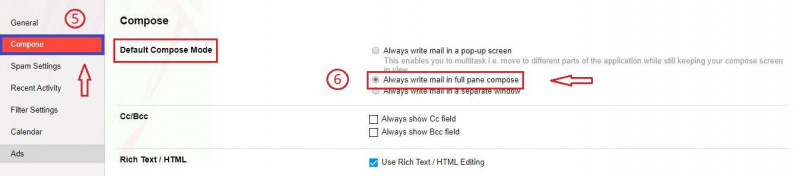
- Lõpuks kerige alla ja klõpsa peal ' Salvesta sätted ” nuppu, et rakendada lehe lõpus olevaid muudatusi.

Seega, kui koostate oma AOL-i meilidesse uue kirja, avaneb see pigem praeguses aknas kui hüpikaknas.
veevalaja päike leo kuu
Kuidas eemaldada reklaame AOL Mailist | Peatage reklaamid AOL Mailis
Seda meetodit saate kasutada ka siis, kui saate AOL-i meilidesse jätkuvalt reklaame. Te ei saa reklaame jäädavalt AOL-i meilist eemaldada, kuid saate ajutiselt peatada reklaamid AOL-i meilis, järgides lihtsaid juhiseid.
Niisiis, alustame.
- Logige sisse AOL-i e-kirja, kasutades oma sisselogimismandaate.
- Nüüd klõpsake ekraani vasakus ülanurgas asuvat e-posti nuppu.
- Pärast seda klõpsake nuppu Uus Windows mis avavad meili uues reklaamideta aknas.
Nii saate vaadata kirju reklaamivabades akendes. Järgmisel korral võite siiski saada reklaame oma AOL-i meilidesse, sest reklaamid on tasuta teenuste pakkujate jaoks oluline tulu. Kui aga soovite reklaamidest jäädavalt vabaneda või soovite AOL-i meiliteenuseid kasutada, peate valima reklaamideta AOL-i meili.
Kuidas osta reklaamivaba AOL-posti
Ükskõik, kas soovite vabaneda AOL-i meilis olevatest reklaamidest või soovite AOL-ist bännerreklaame eemaldada, ostke AOL-posti täielik versioon. Kui kasutate tasuta versiooni asemel ostetud AOL-posti, ei näe te AOL-postis reklaame.
Märkus, mida enne ostmist meeles pidada: See reklaamideta AOL-i e-kiri on saadaval ainult siis, kui vaatate arvuti/sülearvutiga veebis meile. Kui kasutate AOL-i meilidele juurdepääsuks AOL-i töölauatarkvara või nutitelefoni, näete tasulist reklaami.
- Külastage reklaamivaba AOL-i meili, klõpsates nuppu link siin .
- Nüüd klõpsake nuppu Hankige reklaamideta AOL Mail nuppu.
- Pärast seda, Logi sisse kasutades oma AOL-i kasutajanime ja parooli.
- Nüüd esitage kogu arveldusinfo ja kui olete lõpetanud, klõpsake nuppu Registreeru nüüd nuppu allosas.
Sel viisil ostate reklaamideta AOL-i e-posti. Nautige nüüd oma meiliteenust ilma hüpikakendeta.
Järeldus
Nüüd saate hõlpsasti lugeda ja koostada oma AOL-sõnumeid ilma hüpikakent või sageli kutsutud hüpikakendeta. Kui järgite kõiki ülaltoodud samme, saate hõlpsalt lõpetada hüpikakende saatmise oma AOL-i meilidesse. .
AOL on ka üks parimaid veebimeile, mis aitab kasutajatel nende igapäevatöös. Igapäevane inimestega suhtlemine aitab palju, kuid mõnikord satuvad hüpikreklaamid meie töö ja meie vahele. Aga nüüd mitte enam, sest olete õppinud õiget viisi selle keelamiseks.
Niisiis, kas see artikkel aitas teie päringuid lahendada? Andke meile teada allpool olevas kommentaaride jaotises.
Peale selle, kui soovite saada huvitavamaid ja kasulikke näpunäiteid AOL-i posti kohta, külastage meie saiti Interneti-abijuhend.
Uurige Oma Ingli Arv
Enim Küsimusi
- Kuidas Spotify Duo Mixi kasutada? [Kogu teave] 2022
- Ingli number 1343 - tähendus ja sümboolika
- Kaalud Päike Kaalud Kuu - isiksus, ühilduvus
- Kuidas kustutatud Bumble'i kontot taastada või taastada? [4 lahendust]
- Marss Sõnnis
- Ceres Veevalaja
- Unistus valgest autost - tähendus ja tõlgendamine
- Ingli number 1101 - tähendus ja sümboolika
- Marsi konjunktuur Pluuto sünastria
- Skorpion Päike Neitsi Kuu - isikupära, ühilduvus